mac版PowerPointのガイド線削除方法
PowerPointのガイド線削除方法
本ページではmac版PowerPointでのガイドの削除方法をご案内いたします。
ご注意:ガイド線はデータ作成の際の印刷可能範囲の目安となります。必ず、デザイン作成が完了してから削除してください。
1.スライドマスターを表示
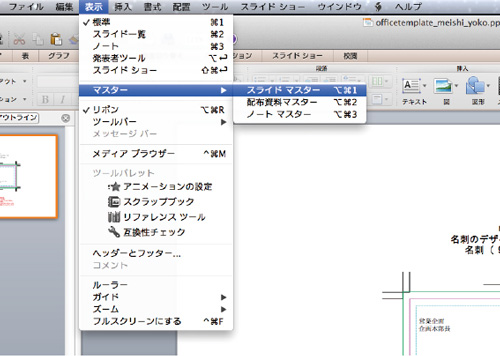
メニューバー「表示」→「マスター」→「スライドマスター」でスライドマスターを表示してください。
2.マスターを選択
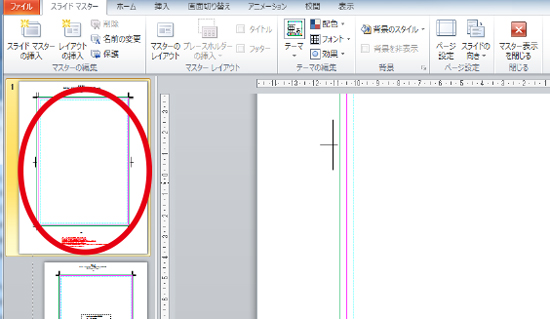
スライドマスター表示後の左側の「マスタービュー」内で、一番上の「マスター1」を選択してください。
3.ガイド線を削除
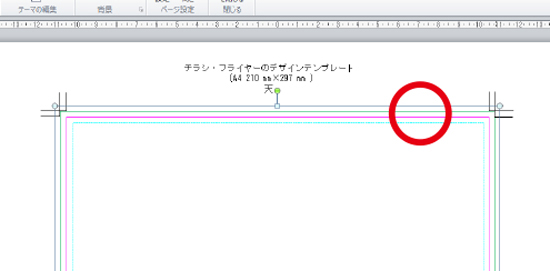
2の状態のままガイド線を選択し、キーボードのDeleteキーを押してガイド線を削除してください。
この時、削除するのは<strong>3色のガイド線のみ</strong>です。印刷に必要な黒色のトンボは削除しないようにご注意ください。
※Deleteキーを押しても削除できない場合には、ガイド線上で右クリックをし、「切り取り」を選択してください。
なお、テンプレートのタイトルや説明書きなど、トンボより外側に配置されている要素は、削除せずに残したままで問題ありません。
4.マスター表示を閉じる
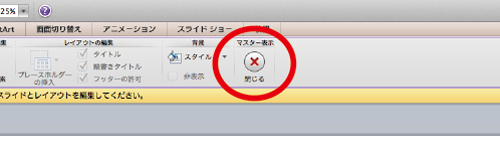
画面上部の「マスター表示を閉じる」を選択してください。
以上でガイド線の削除は終了です。
ガイド線の削除が完了したらPDFに変換し、データを入稿してください。PDFの作成方法についてはPDF作成方法(Mac):PowerPointをご確認ください。