【導入時の設定】Chromebookのキッティング手順
Chromebookでロイロノート・スクールを利用するには、下記の順番でキッティングを行ってください。
iPad、Windowsをご利用の方は以下をご参照ください。
参考
Chromebookのキッティング手順
Web版ロイロノート・スクールをご利用ください。
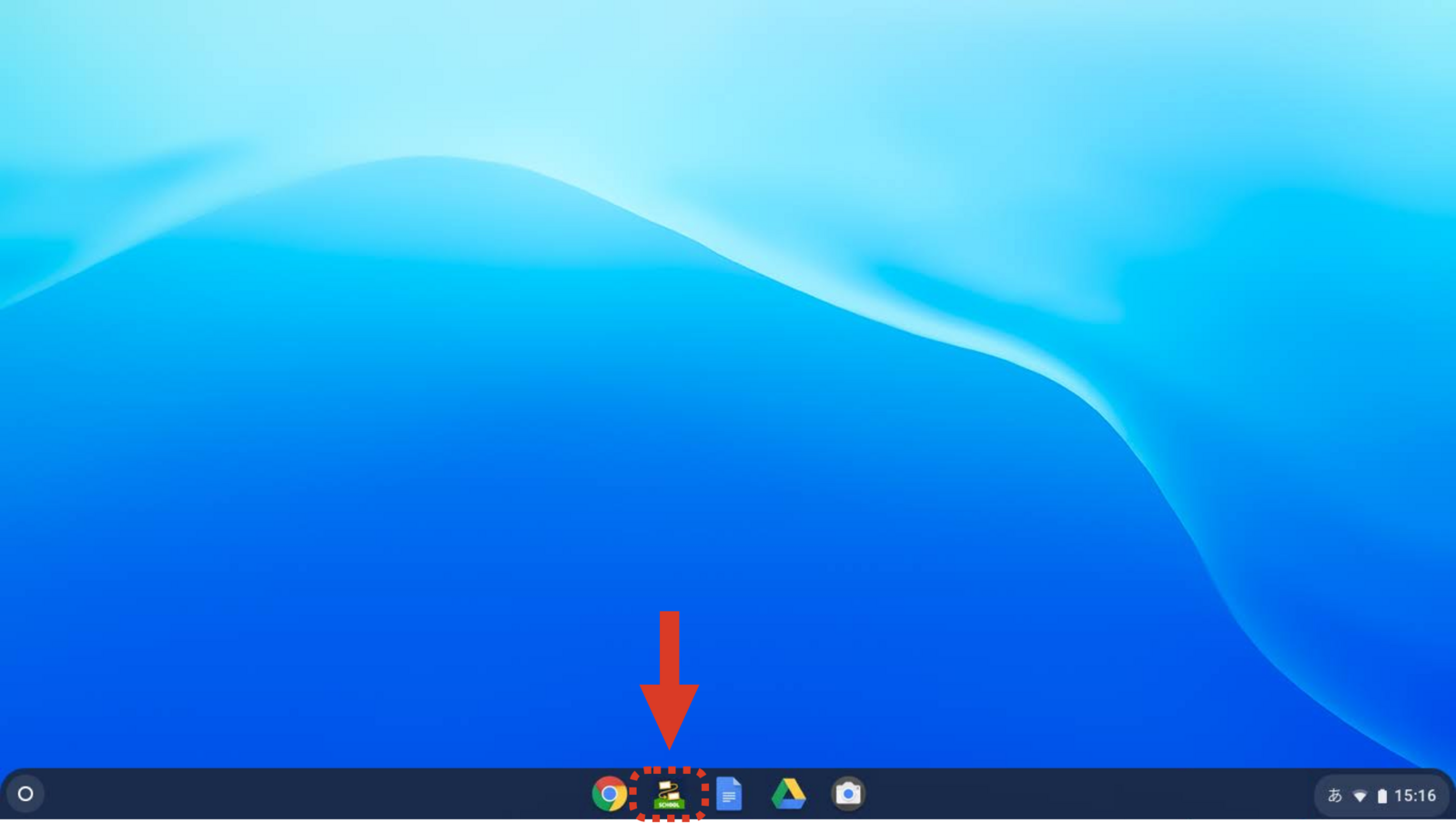
設置方法
Google 管理コンソール(admin.google.com)にアクセスします。
「デバイス」 > 「Chrome 管理」にアクセスします。
「アプリと拡張機能」を選択します。
「URLで追加」で以下URLを追加してください。
「インストールポリシー」は「自動インストールしてブラウザのツールバーに固定する」を選択してください。
参考
※ 最新のGoogle Chrome OS  をご利用ください。またChromeOSは常に最新の状態となるようお願いいたします。
ロイロノート・スクールはクラウドサービスです。
弊社サーバーへ問題なく接続できるよう必ずWebフィルタリングの除外設定をお願いいたします。
ロイロノート・スクールをご利用いただくには、あらかじめ「先生」「生徒」ユーザーなどを登録してください。
Google WorkspaceのGoogleアカウントを利用しての登録が可能です。
※Google Workspaceの管理コンソールからユーザー情報をダウンロードすると便利です。
参考
「Googleでログイン」を利用するには、事前にGoogle Workspaceの管理者様がロイロノートを「信頼できる」と設定が必要です。
自治体管理者が各校に一括でユーザー登録する方法
自治体管理者アカウントでは自治体内の各学校の先生や生徒の一括登録などのユーザー管理が可能です。
学校の管理者がユーザー登録する方法
学校管理者アカウントでは、自校の先生や生徒の登録ができます。
Googleアカウントを利用しない登録方法や授業の登録方法などは下記をご参照ください。
Webカードを便利にご利用いただくために、ロイロWebカードの拡張機能をブラウザにインストールしてご利用ください。
Google管理コンソールから下記の方法で拡張機能のインストールをお願いします。
概要
Google 管理コンソール(admin.google.com)にアクセスします。
「デバイス」 > 「Chrome 」 > 「アプリと拡張機能」にアクセスします。
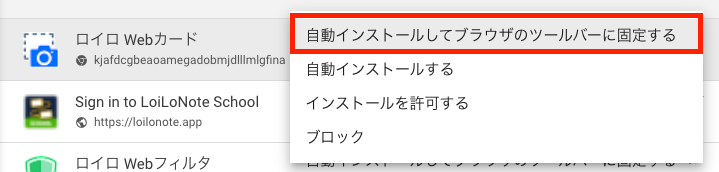
Chrome拡張機能の追加は、「ユーザーとブラウザ」タブの画面右下にある「+」ボタンから、「Chrome アプリや拡張機能を ID で追加」を選択して追加してください。
IDは以下です。
kjafdcgbeaoamegadobmjdlllmlgfina
※「インストール ポリシー」は 「自動インストールしてブラウザのツールバーに固定する」としてください。
参考
ロイロWebフィルタをChromeで利用する場合は、Google管理コンソールから下記の方法でフィルタ拡張機能のインストールをお願いします。
拡張機能のインストールされたChrome以外のブラウザにはフィルタがかかりません。それ以外のブラウザが利用できないようにしてください。
拡張機能のインストール方法
Google 管理コンソール(admin.google.com)にアクセスします。
「デバイス」 > 「Chrome 」 > 「アプリと拡張機能」にアクセスします。
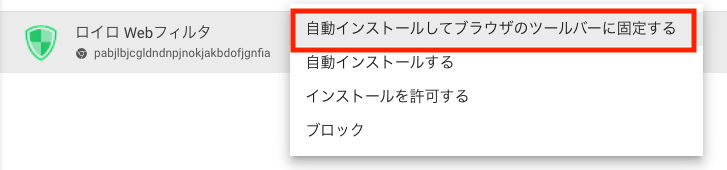
「ユーザーとブラウザ」タブの画面右下にある「+」ボタンから、「Chrome アプリや拡張機能を ID で追加」を選択して追加してください。
IDは以下です。
pabjlbjcgldndnpjnokjakbdofjgnfia
※「インストール ポリシー」は 「自動インストールして固定する」としてください。
フィルタを回避されないように下記の設定もお願いします。
Chromeのゲストモードを禁止
Chromeのシークレットウインドウの禁止
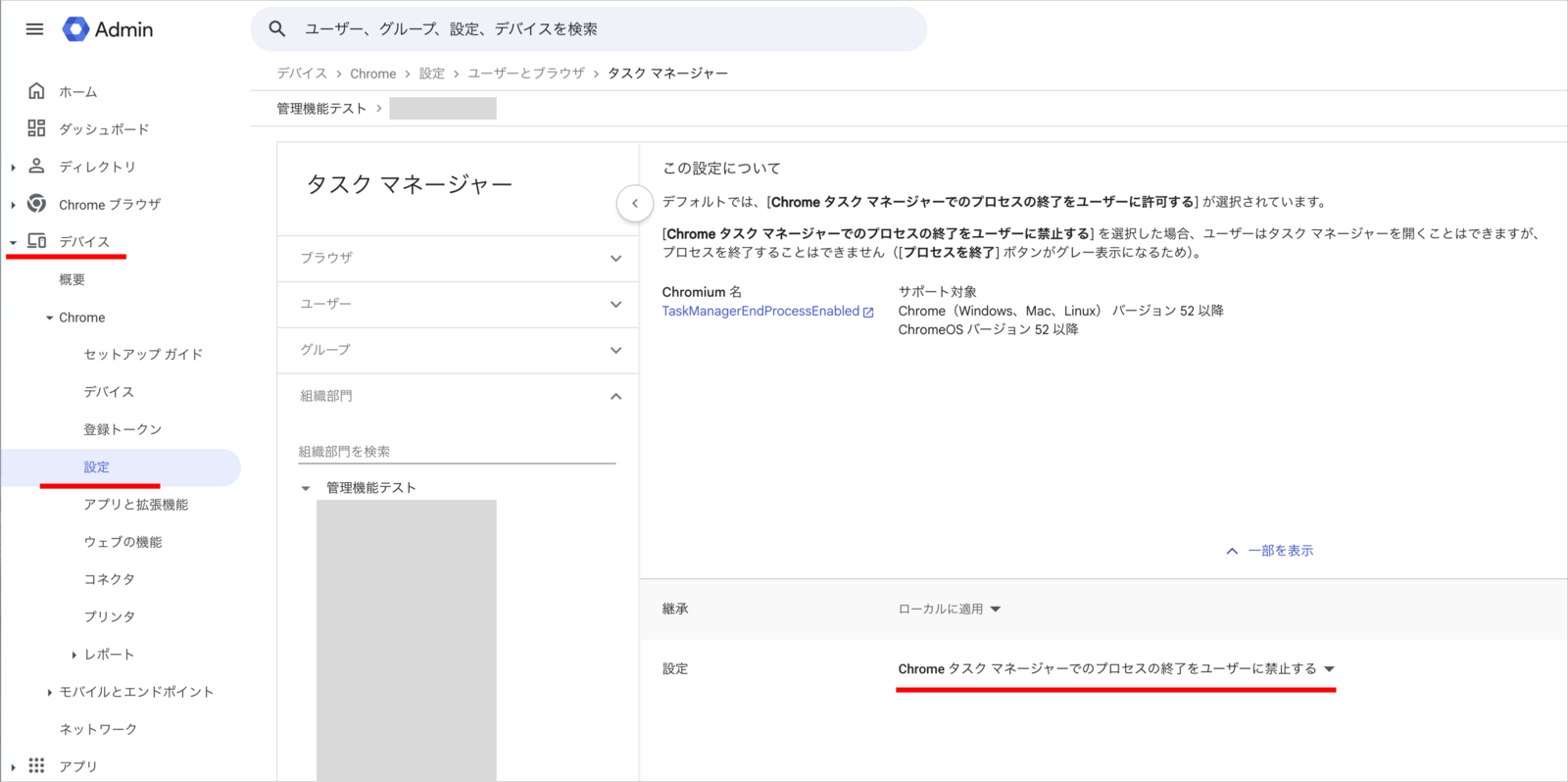
「Chromeタスクマネージャーでのプロセスの終了をユーザーに禁止する」に設定
デバイス>Chrome>設定>ユーザーとブラウザ>アプリと拡張機能>タスクマネージャーから設定できます。
※ 注意 ※
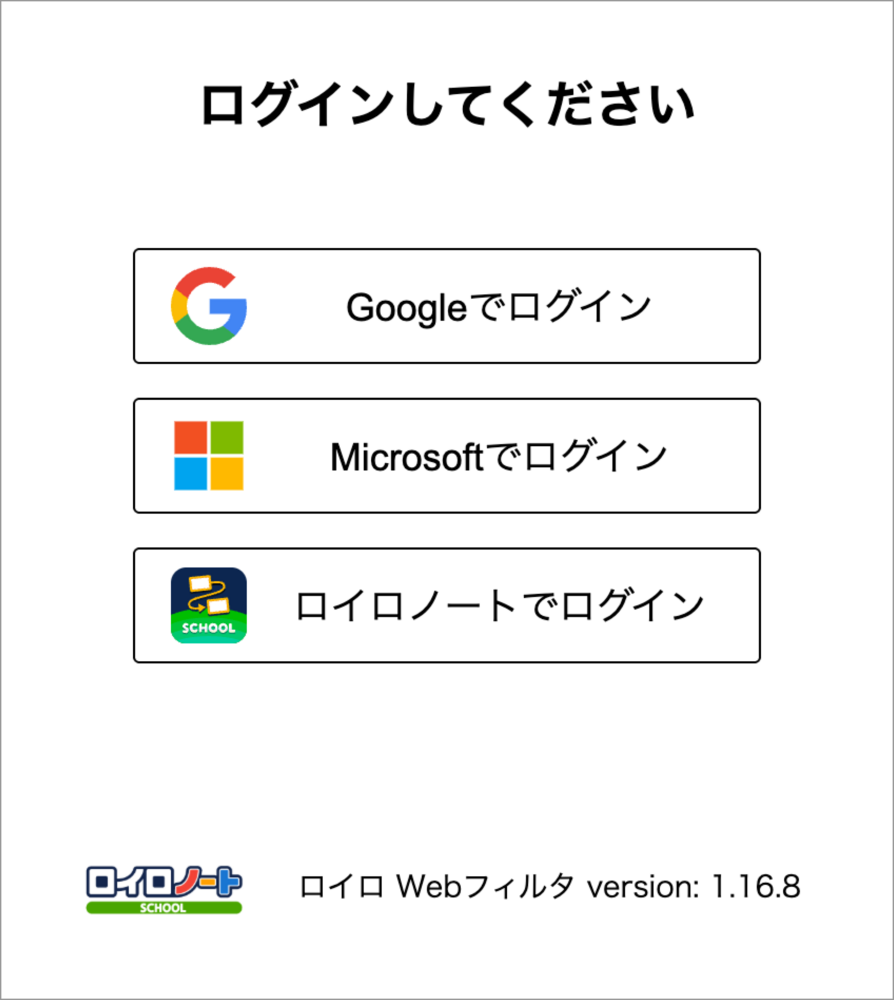
フィルタ拡張をインストールすると、下記のログイン画面が表示され、ログインをしないとブラウザが利用できなくなります。
閲覧禁止するカテゴリー、URLの設定方法
ロイロWebフィルタの設定は以下のページに従って設定を行ってください。
自治体管理者
学校管理者
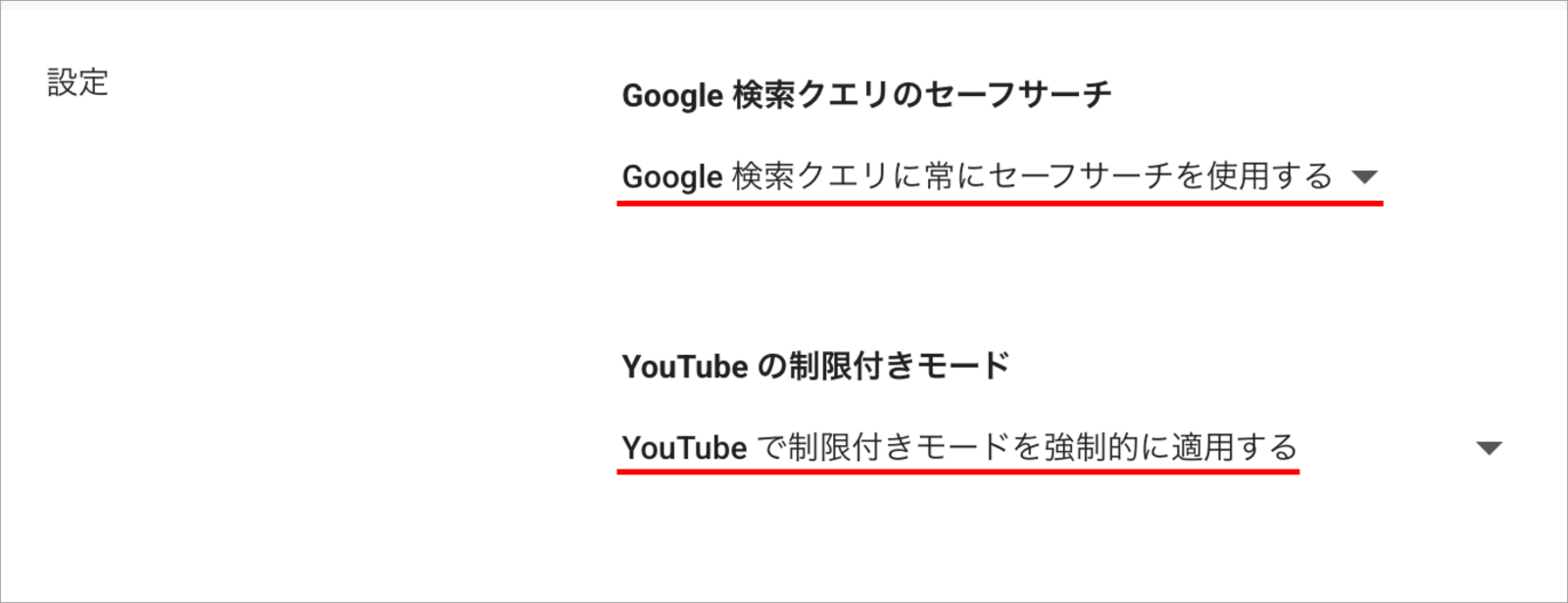
Google検索やYouTubeで不適切なコンテンツが検索結果に表示されるのを防ぐためセーフサーチをオンにします。
Google 管理コンソール(admin.google.com)にアクセスします。
デバイス > Chrome > 設定 にアクセスします。
コンテンツ>セーフサーチと制限付きモード で以下を選択してください。
「Google検索クエリに常にセーフサーチを使用する」
「YouTubeで制限付きモードを強制的に適用する」
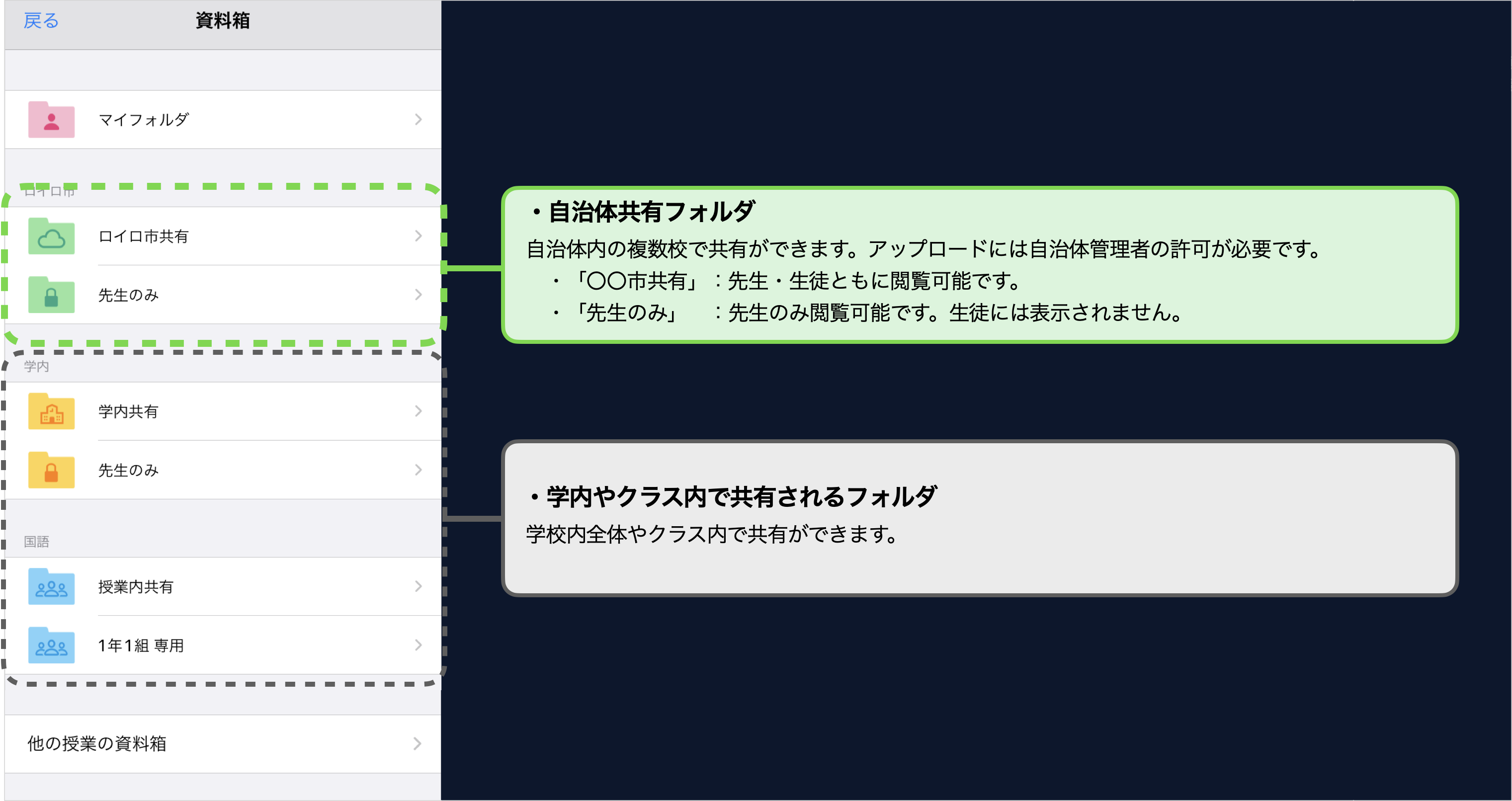
自治体共有フォルダとは、自治体内の複数の学校でデータを共有できる資料箱です。
自治体全体で配布する資料や、学校を越えたデータの共有ができます。
自治体共有フォルダの有効範囲・書き込み権限の設定
自治体共有フォルダの有効範囲の設定・書き込み権限の設定をお願いします。
各先生が「自治体共有フォルダ」にファイルをアップロードできるようにするには、自治体管理者による許可設定が必要です。
管理者向けサポート情報
ユーザー登録などを行う管理者向けのサポート情報は下記でご紹介しております。
年次処理
毎年度末に年次処理を行って、次年度の利用の準備をお願いいたします。
Google Workspaceに関するご質問はGoogleへお願いします
サービスを使用する際のヒントやチュートリアル、よくある質問に対する回答を閲覧できます。
関連情報