まなびポケットとの名簿連携
学習eポータルのまなびポケットとユーザーアカウントやクラス情報をロイロノートに連携登録することができます。
ここではまなびポケットとの連携について説明します。
まなびポケット経由でロイロノートを利用する場合は全校で実施が必要となります。
現在連携できる学習eポータルは、NTTドコモビジネス様のまなびポケット、内田洋行様のL-Gateです。
L-Gateをご利用の方は以下のページをご参照ください。
参考 L-Gateとの名簿連携
※ まなびポケットとの名簿連携をご希望の場合は、まずは以下へお問い合わせください。
NTTドコモビジネス株式会社 ed-cl@ntt.com
目次
自治体管理ページにログインする
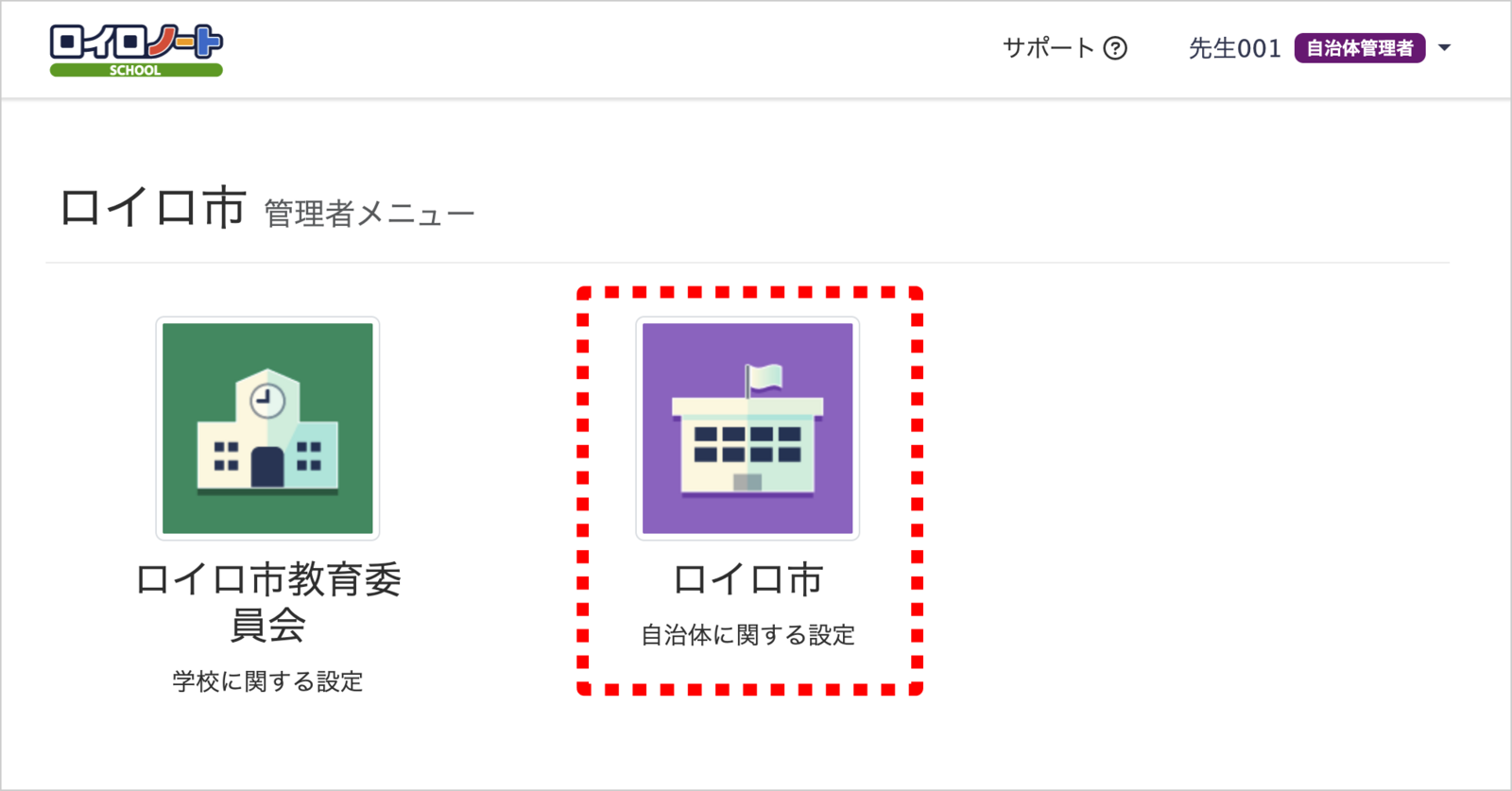
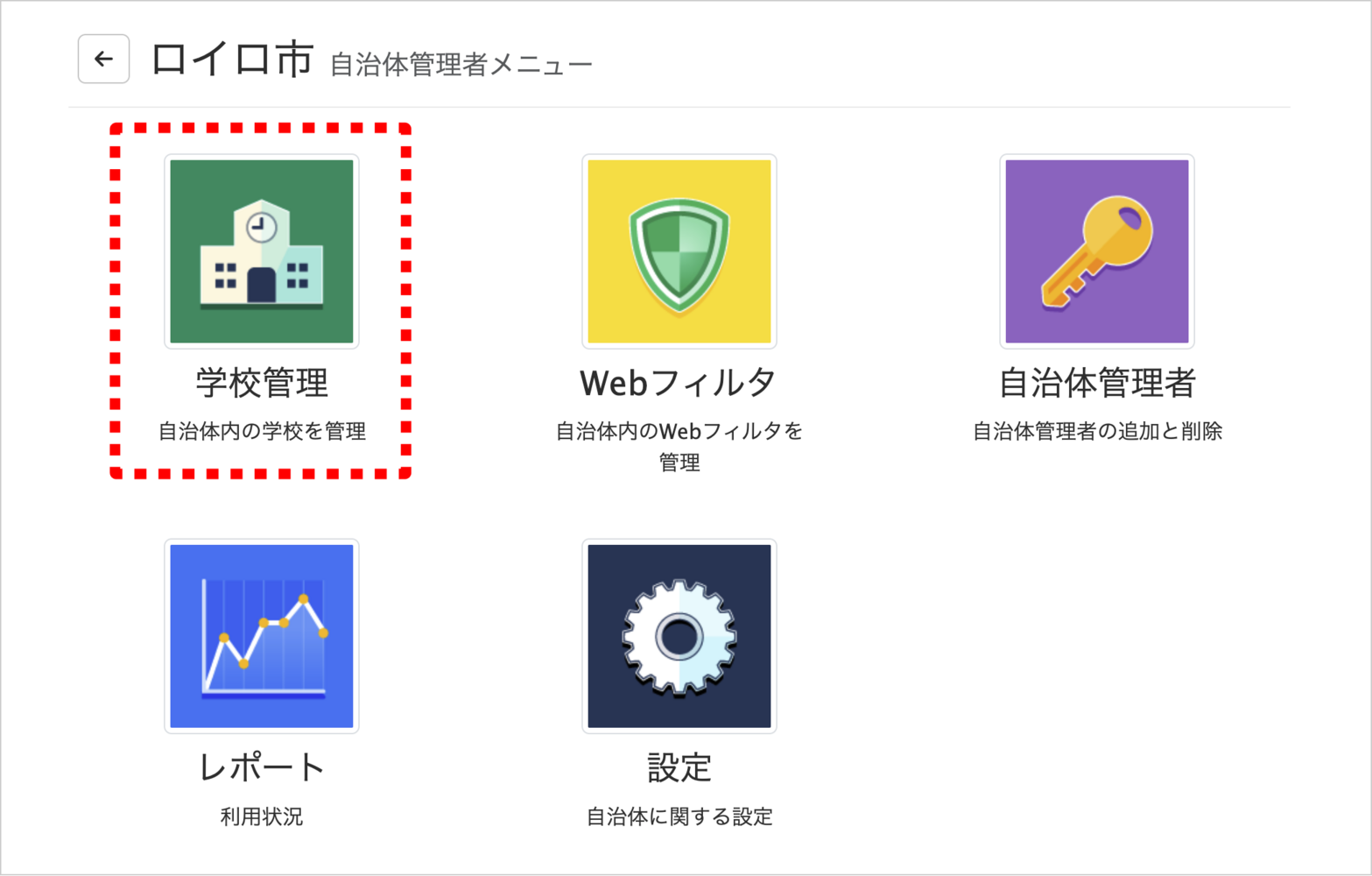
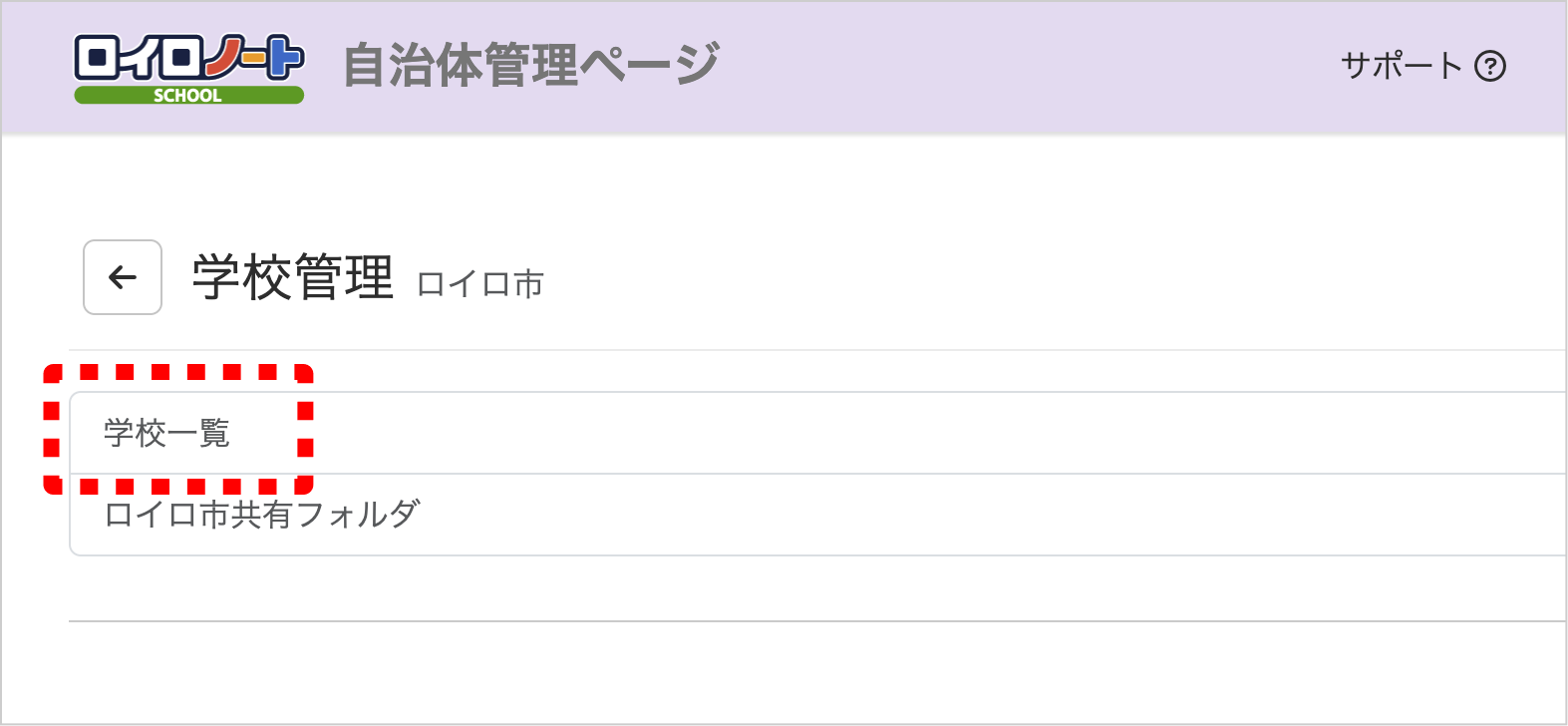
自治体管理者で管理ページにログインして「自治体名」>「学校管理」>「学校一覧」を選択します。
・ログイン用URL:https://n.loilo.tv/users/sign_in
参考 自治体管理者について学ぶ
まなびポケットとロイロノートの既存ユーザーを連携する
以下の場合、まなびポケットとの同期のために「ユーザーの連携」が必要となります。
ロイロノートにユーザーが1人も登録されていない
ロイロノートとまなびポケットを同期するには、学校ごとにまなびポケットと連携済みのユーザーが1名以上必要です。
事前に先生か生徒どちらか1名ユーザー登録を行った上で、後述のユーザー連携を実施してください。
まなびポケット、ロイロノート双方に同じユーザーが登録されているが、まだ連携されていない
既存ユーザーを同期する場合も、事前にユーザー連携が必要です。
同期したい既存ユーザー全員分を、下記のユーザー連携で連携してください。
既存ユーザー連携手順
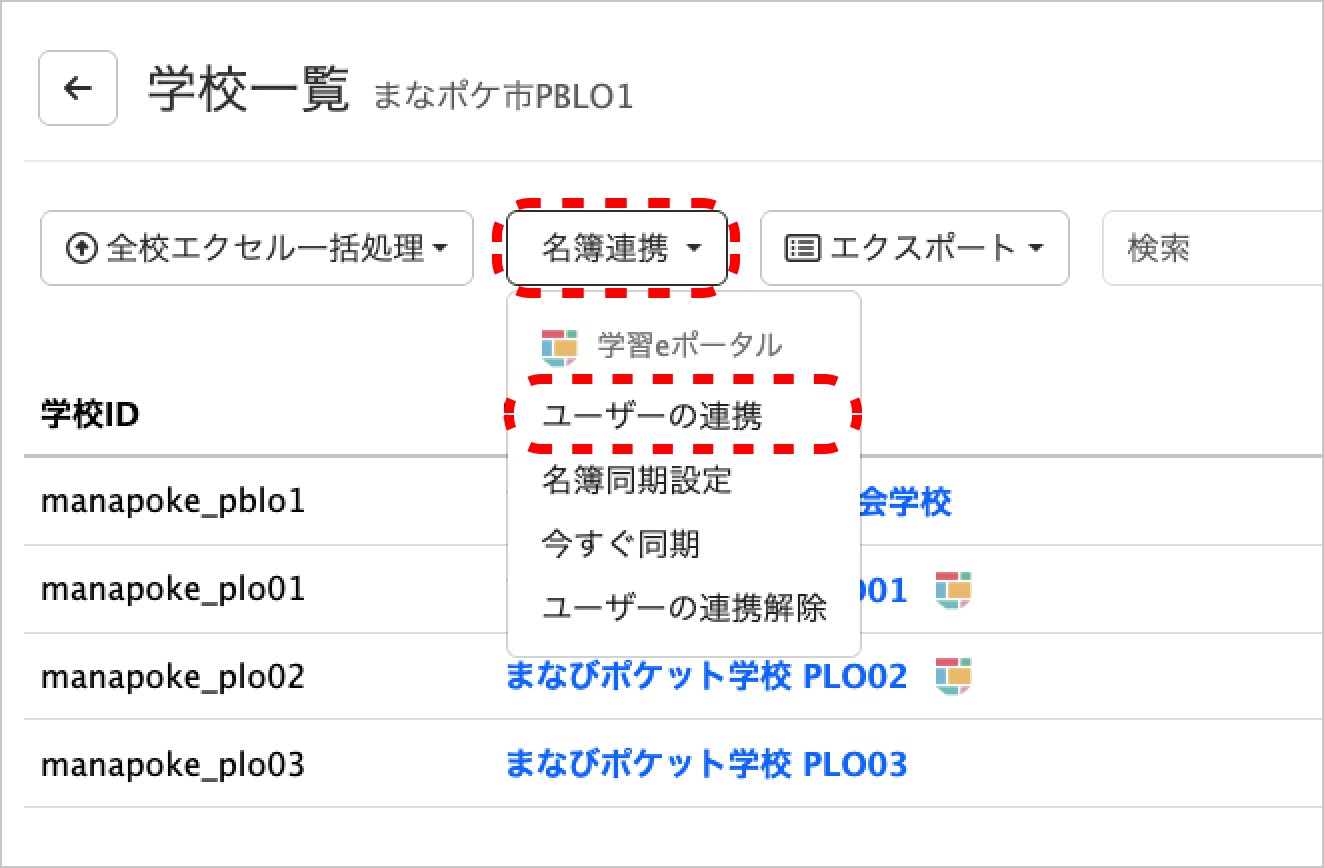
① 「名簿連携」を選択し、「ユーザーの連携」を選択します。
② 表示される画面からエクセルファイルの雛形をダウンロードします。
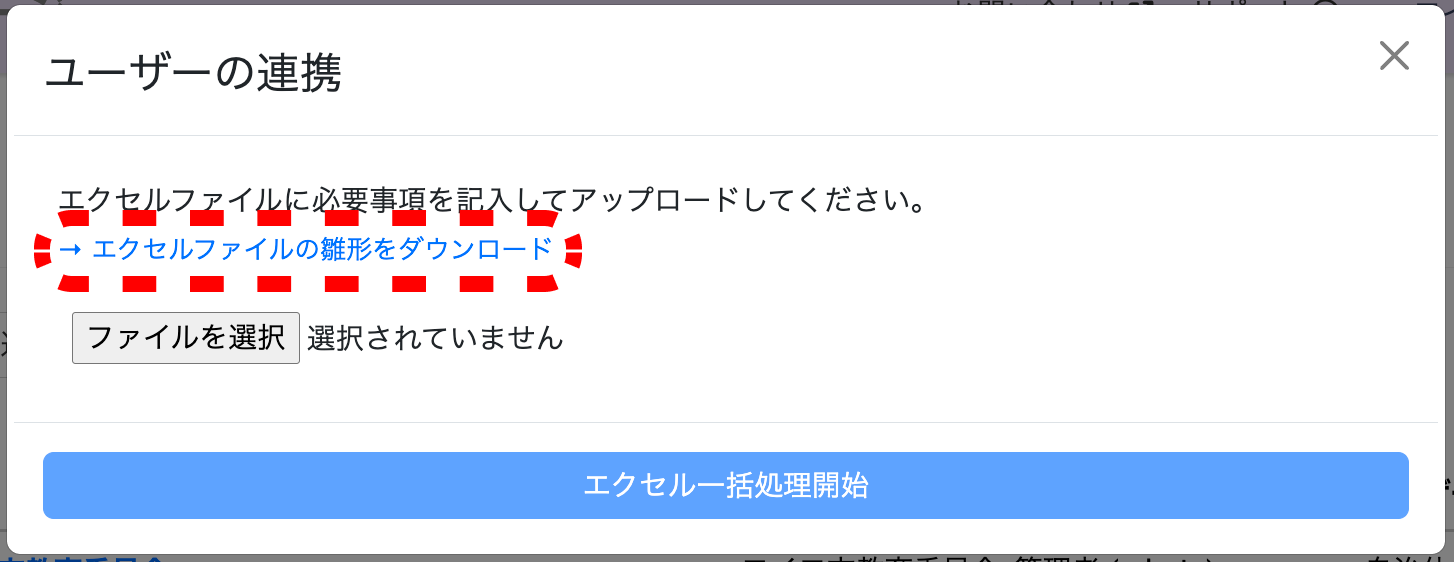
③ ダウンロードされたエクセルを開き、ロイロノートの既存ユーザーを記載し、保存します。

※ C列「まなびポケット学校コード」、D列「まなびポケットPFID」は、まなびポケット管理画面から取得してください
④ 確認画面にて問題なければ「実行」ボタンを選択します。
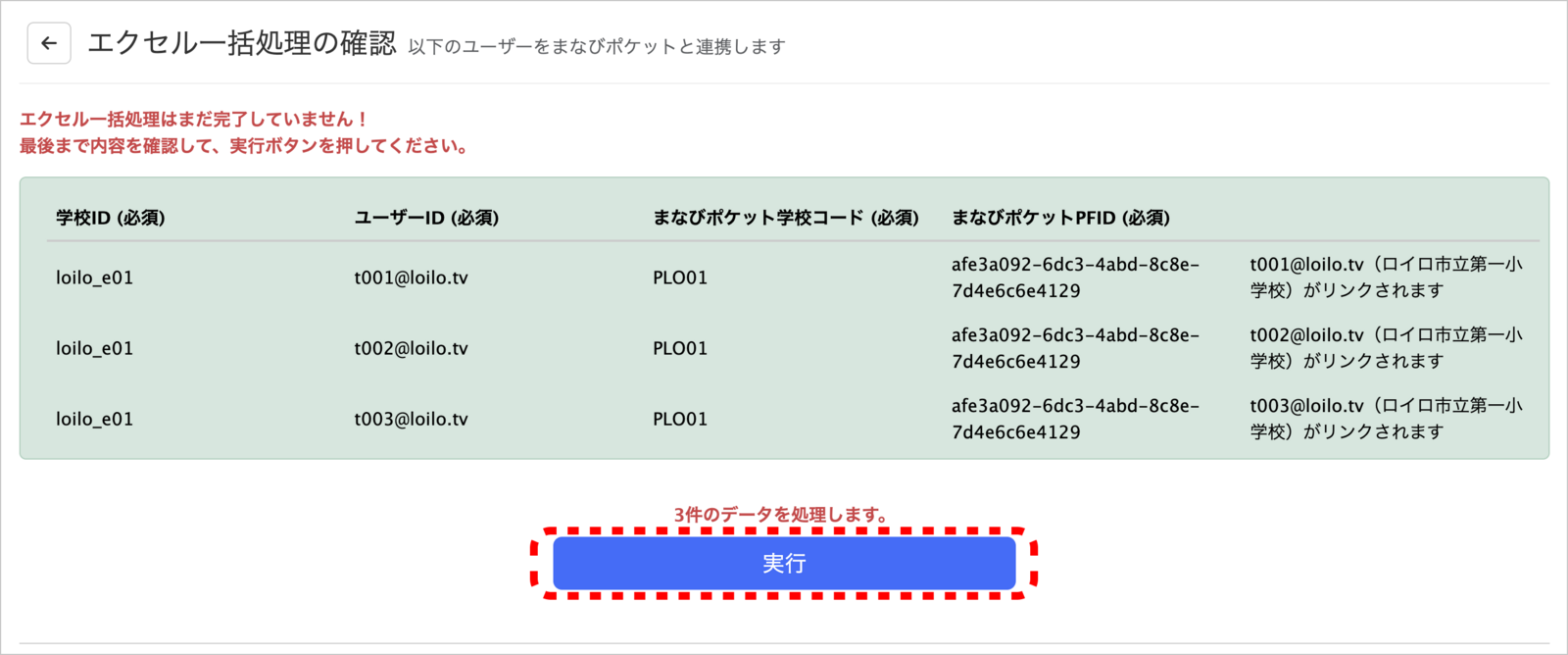
⑤ 画面右下に「連携しました」と表示されたら完了です。
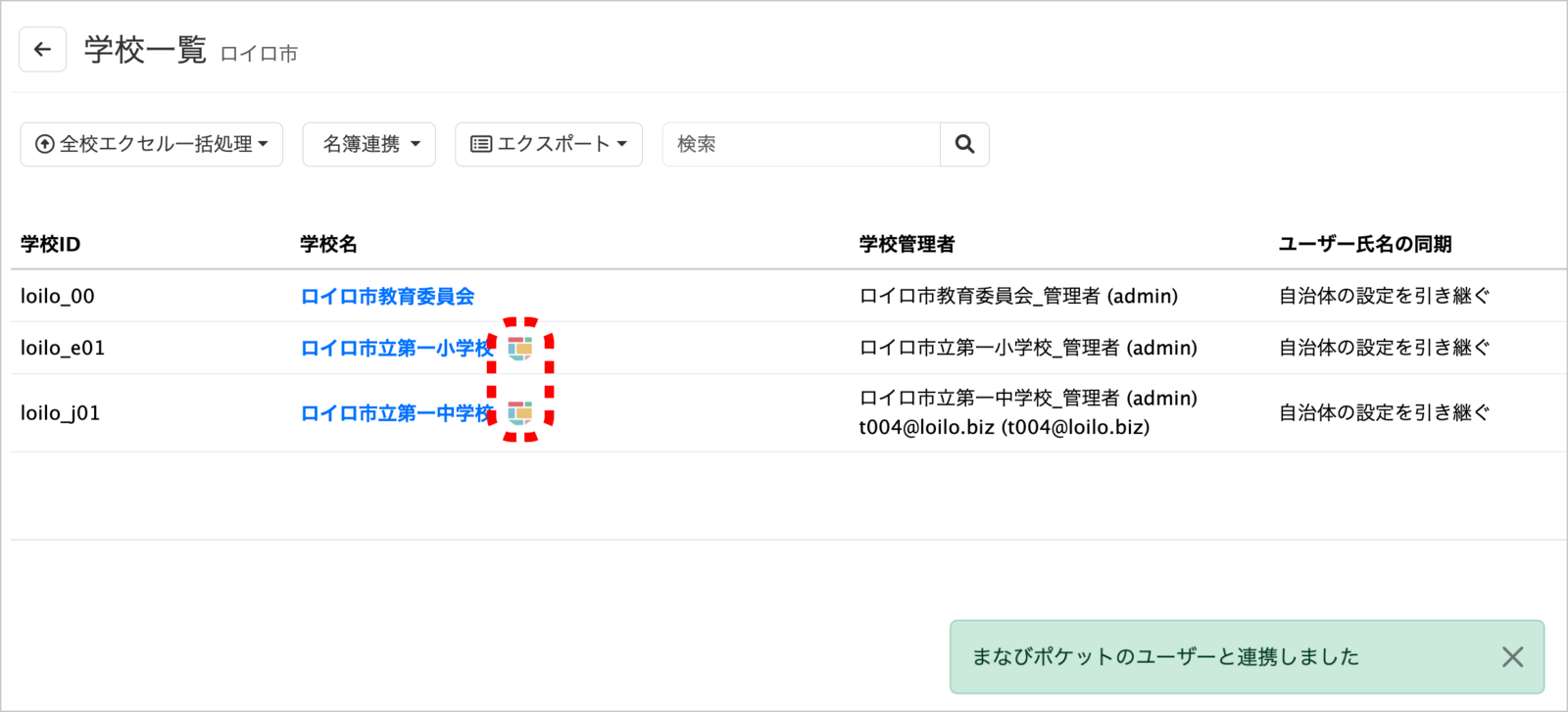
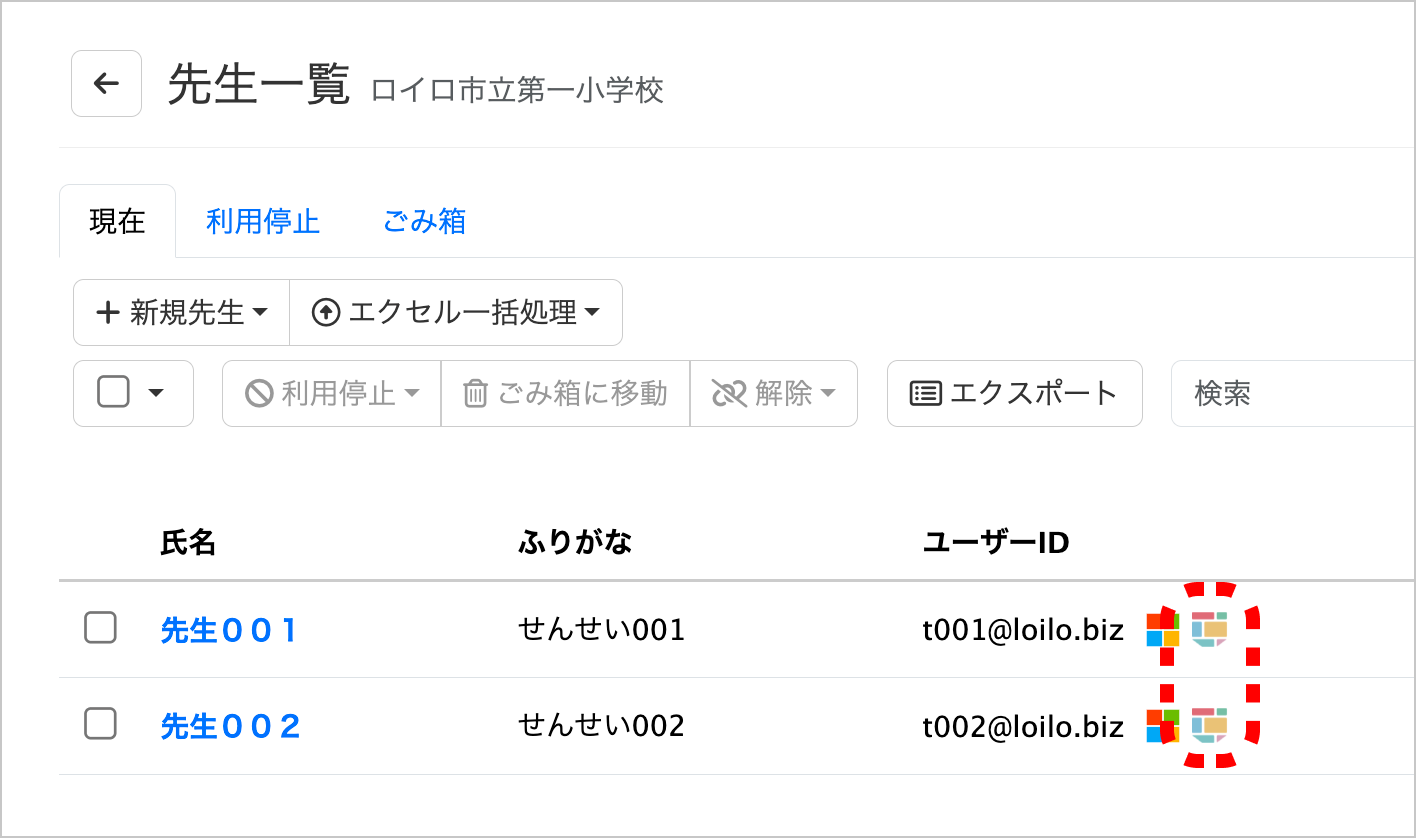
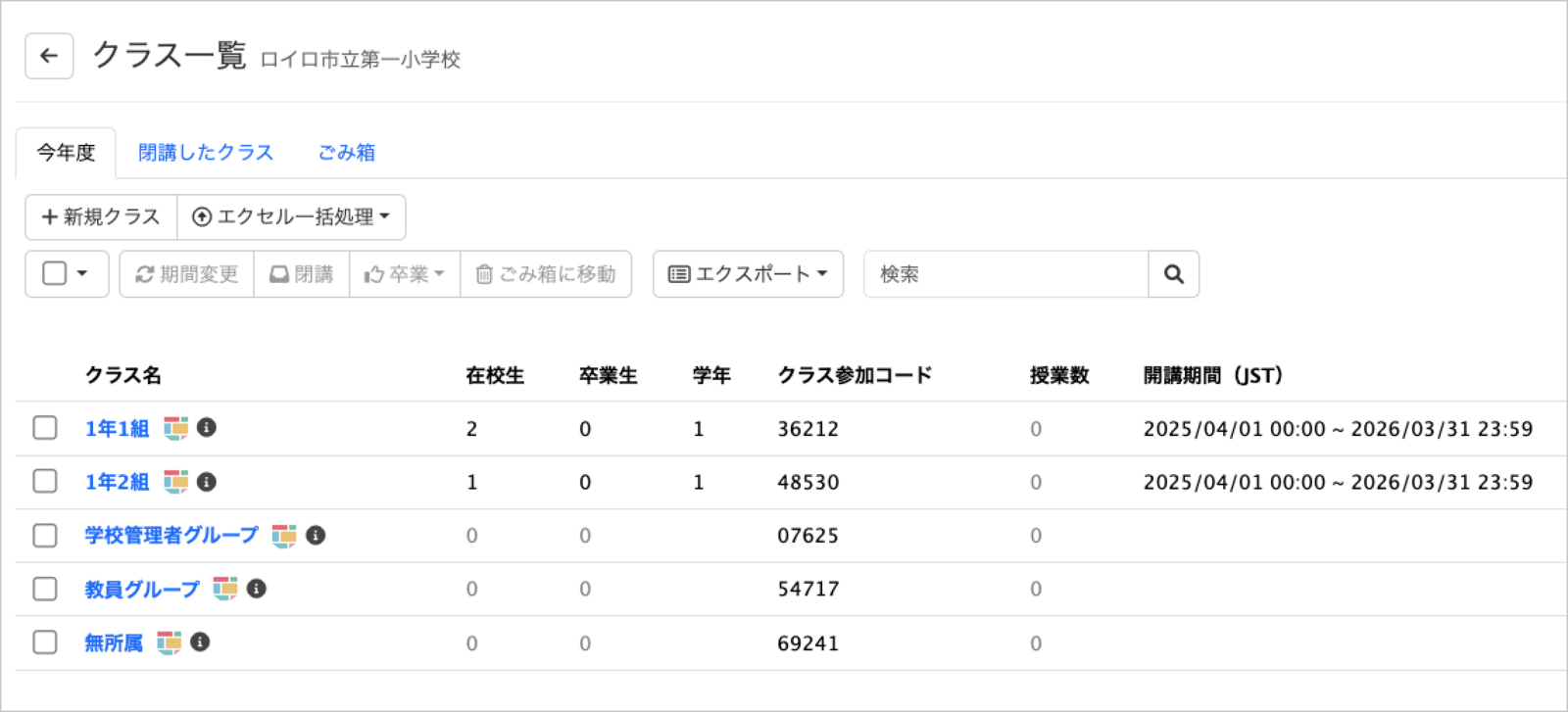
名簿連携が完了すると、自治体管理ページの学校一覧や、各学校のユーザー一覧に  が表示されます。
💡 「ユーザーの連携」は連携設定のみとなります。氏名やふりがな、クラス情報などの連携は、連携後に後述の同期処理で行うことができます。
まなびポケットとの同期設定をする
まなびポケットと同期処理を行う際の各種項目を設定することができます。
手動による「今すぐ同期」や、自動で行われる日次の夜間同期でこの設定が参照されます。
手順
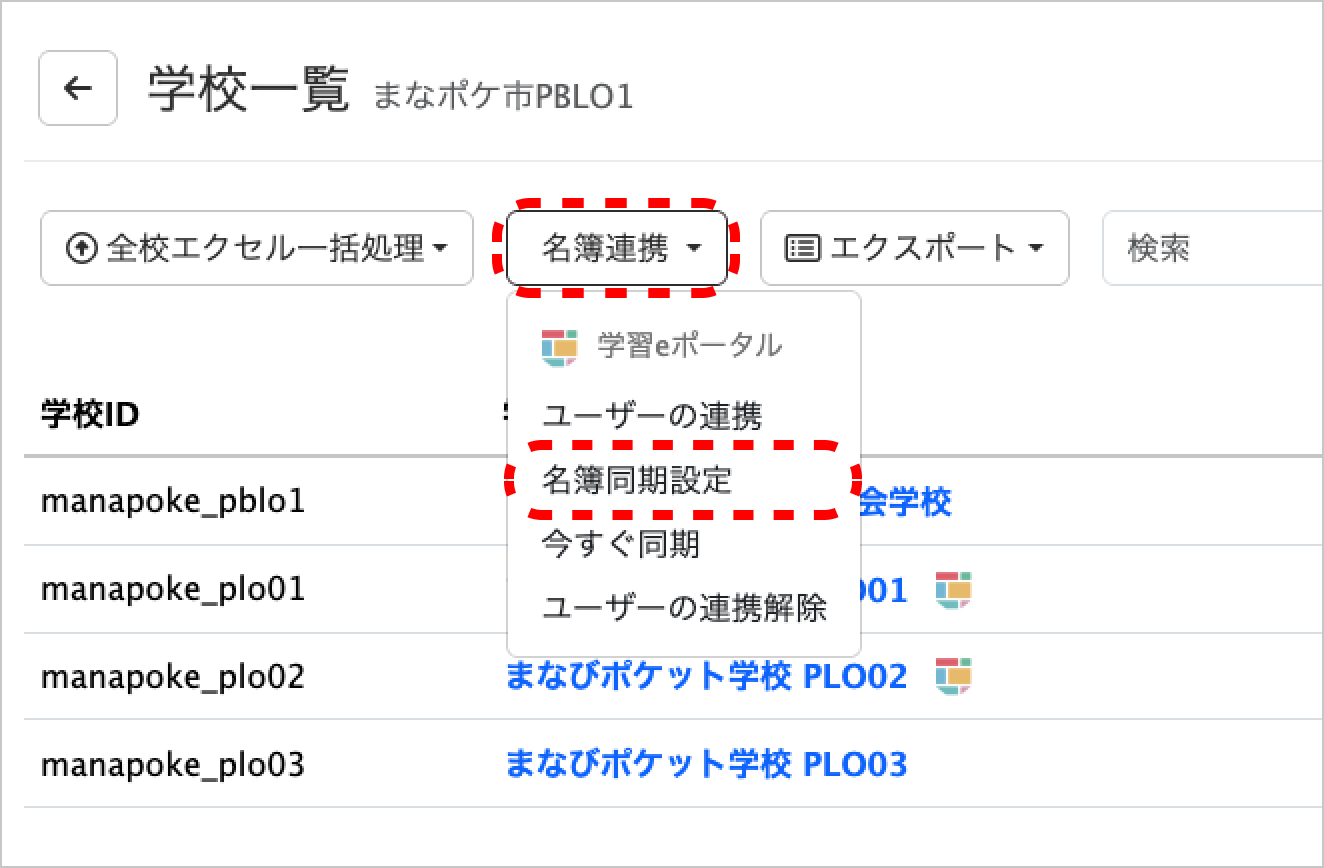
① 「名簿連携」を選択し、「名簿同期設定」を選択します。
② 設定画面が表示されるので、各項目を設定し、終わったら「次へ」を押します。
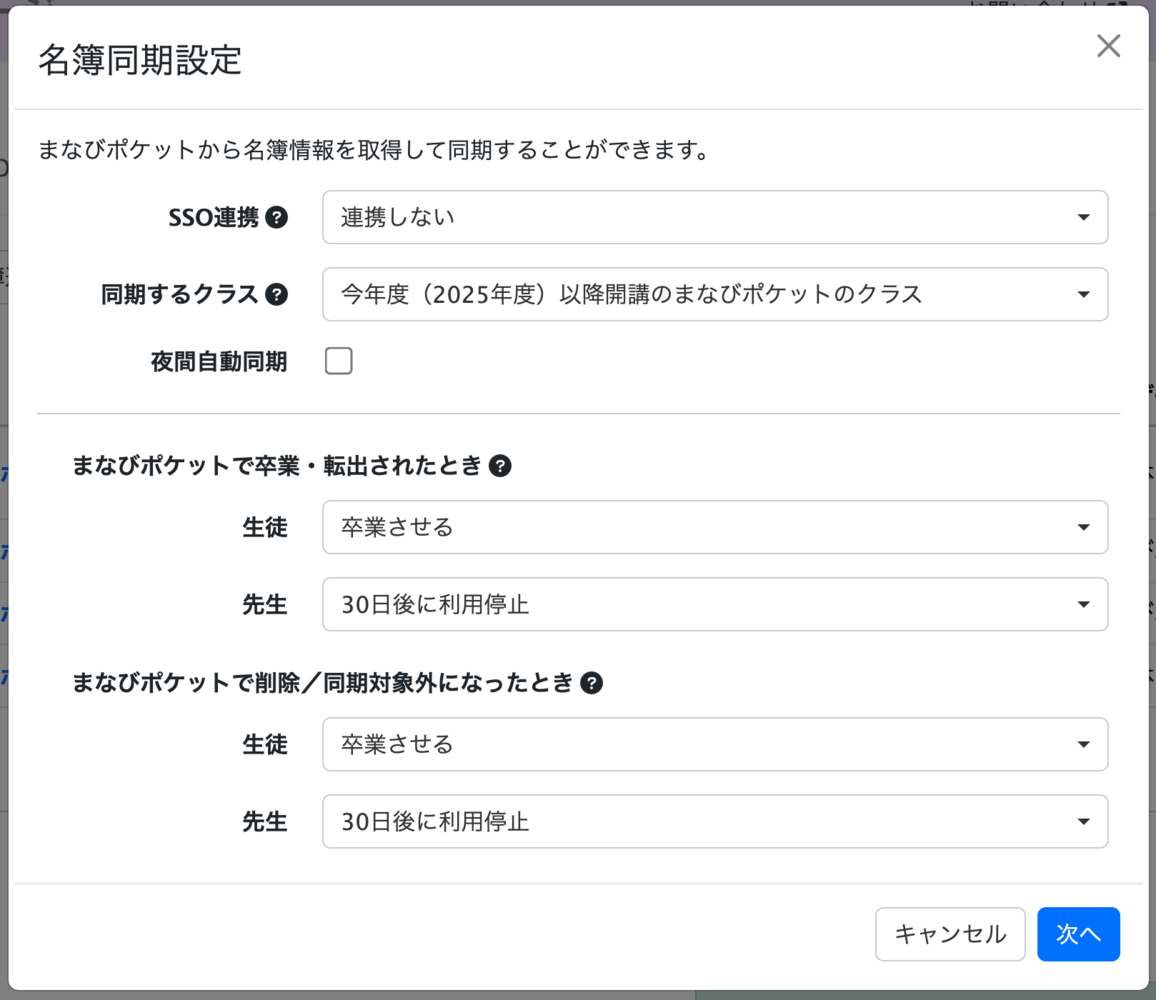
| SSO連携 | Google、Microsoft、連携しない、のいずれかを選択します。 |
| Google、Microsoftを選択した場合は、同期時に選択したサービスでSSO連携されます。 | |
| ※ まなびポケットのユーザー情報内「メールアドレス」が、ロイロノート側にSSO連携アカウントとして登録されます。 | |
| 同期するクラス | 今年度以降か来年度以降、どちらのクラスを同期対象にするか選択します。 |
| 既にロイロノート内に今年度のクラスが作成されている場合は来年度以降をご選択ください。 | |
| 今年度を選択すると、まなびポケット側のクラスがロイロ側にも作成され、既存のものと重複する可能性がございます。 | |
| 夜間自動同期 | 毎日夜間(午前3時〜)に自動で同期処理を行う場合はチェックを入れます。 |
| まなびポケットで卒業・転出されたとき | まなびポケットユーザーが卒業や削除された際のロイロノートユーザーの処理です。 |
| 卒業(生徒のみ)、30日後に利用停止、利用停止、ごみ箱に移動、何もしない から選択します。 | |
| まなびポケットで削除/同期対象外になったとき | 〃 |
③ 同期対象の学校やユーザー数が表示されるので、確認して設定を終了したい場合は「設定を保存」を、すぐに同期まで行いたい場合は「設定を保存して今すぐ同期」を選択してください。
「設定を保存して今すぐ同期」選択後は、後述の「今すぐ同期」と同じ動作となります。
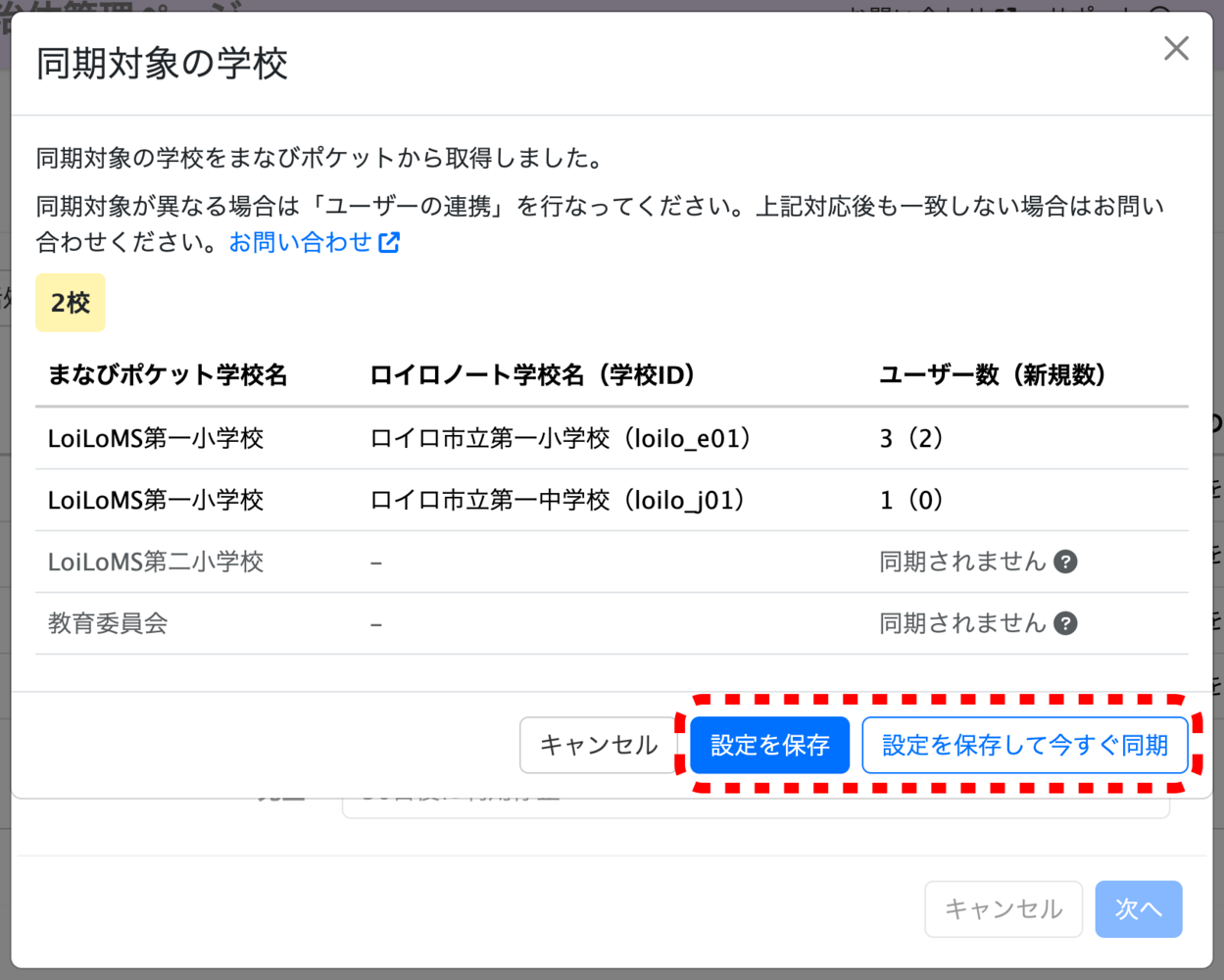
※ 同期できないユーザーがいる場合は ⚠️ が表示されます
⚠️ を選択することで、同期できないユーザー一覧を確認することができます
まなびポケットのユーザーやクラスをロイロノートへ同期する
同期を行うことで、まなびポケットにのみ登録済みのユーザーをロイロノートに登録することができます。
また、既に連携済みのユーザー情報やクラス情報も更新されます。
ご注意
同期を行うには、各学校で最低一名は名簿連携されている必要があります。
まだ連携されていない場合は、以下を参考に名簿連携を行ってください。
同期手順
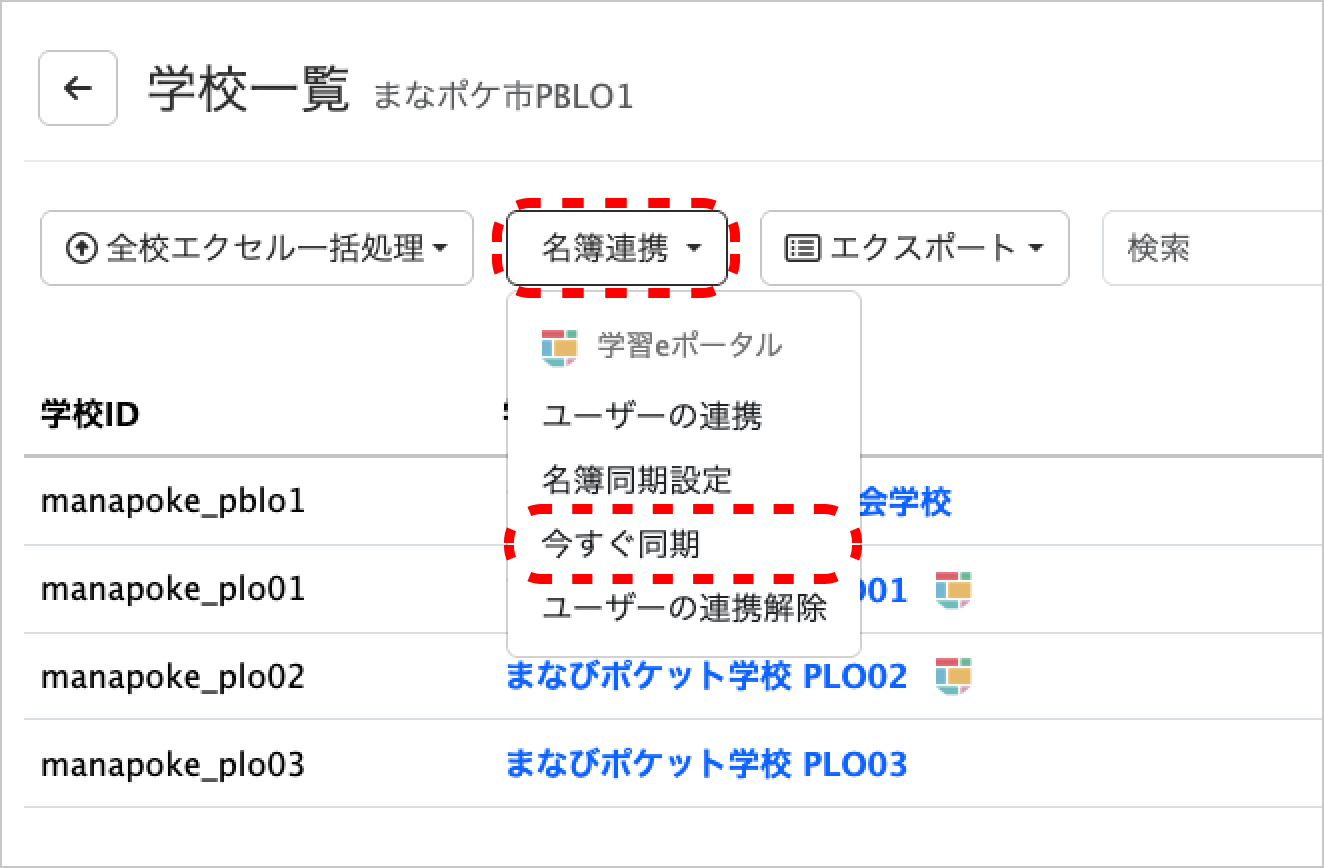
① 「名簿連携」を選択し、「今すぐ同期」を選択します。
② 同期する学校とユーザー数が表示されます。問題なければ「今すぐ同期」を選択します。
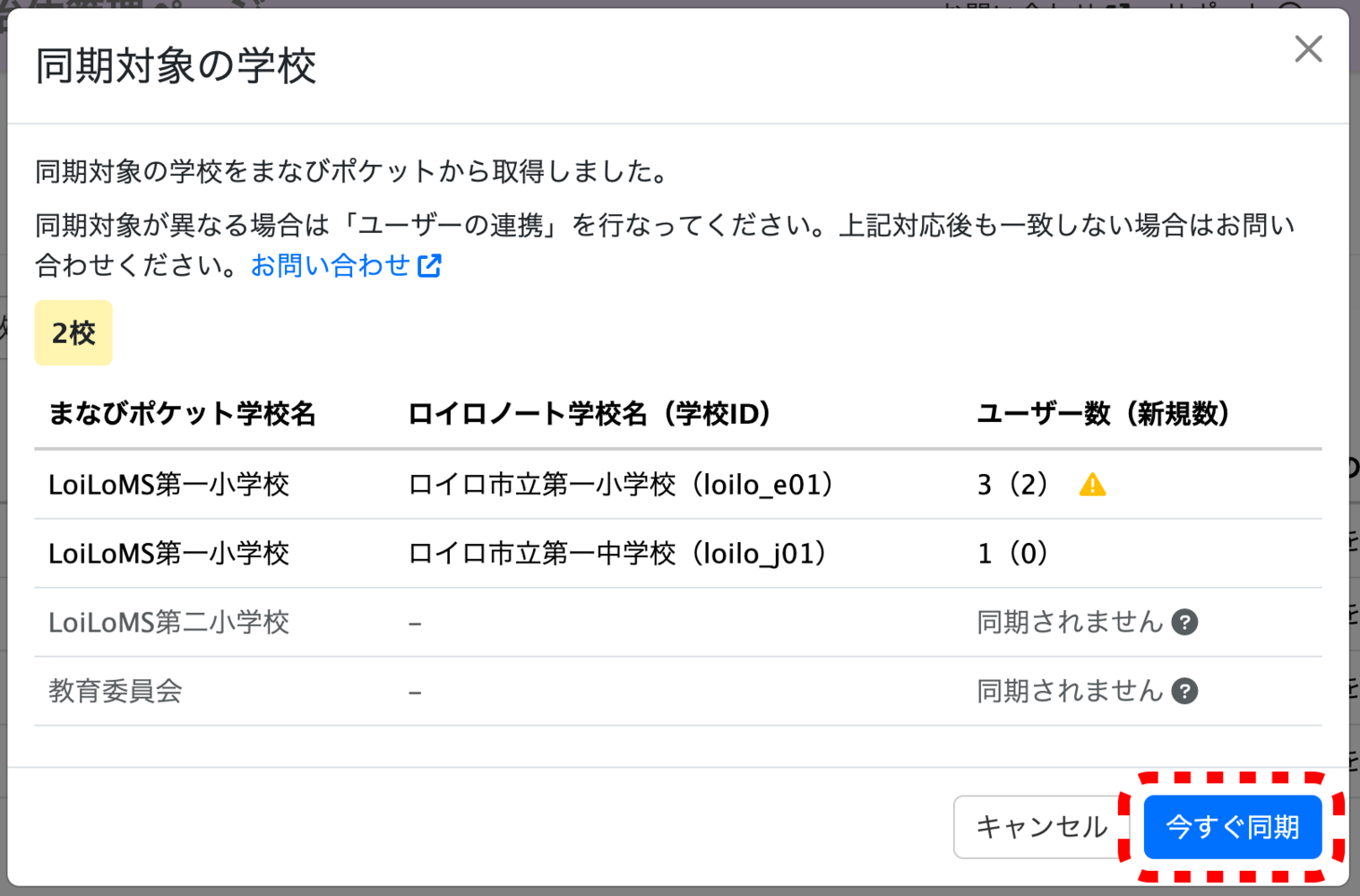
※ 同期できないユーザーがいる場合は ⚠️ が表示されます
⚠️ を選択することで、同期できないユーザー一覧を確認することができます
③ 同期が開始され、画面上部の「タスク」から進捗状況が確認できます。
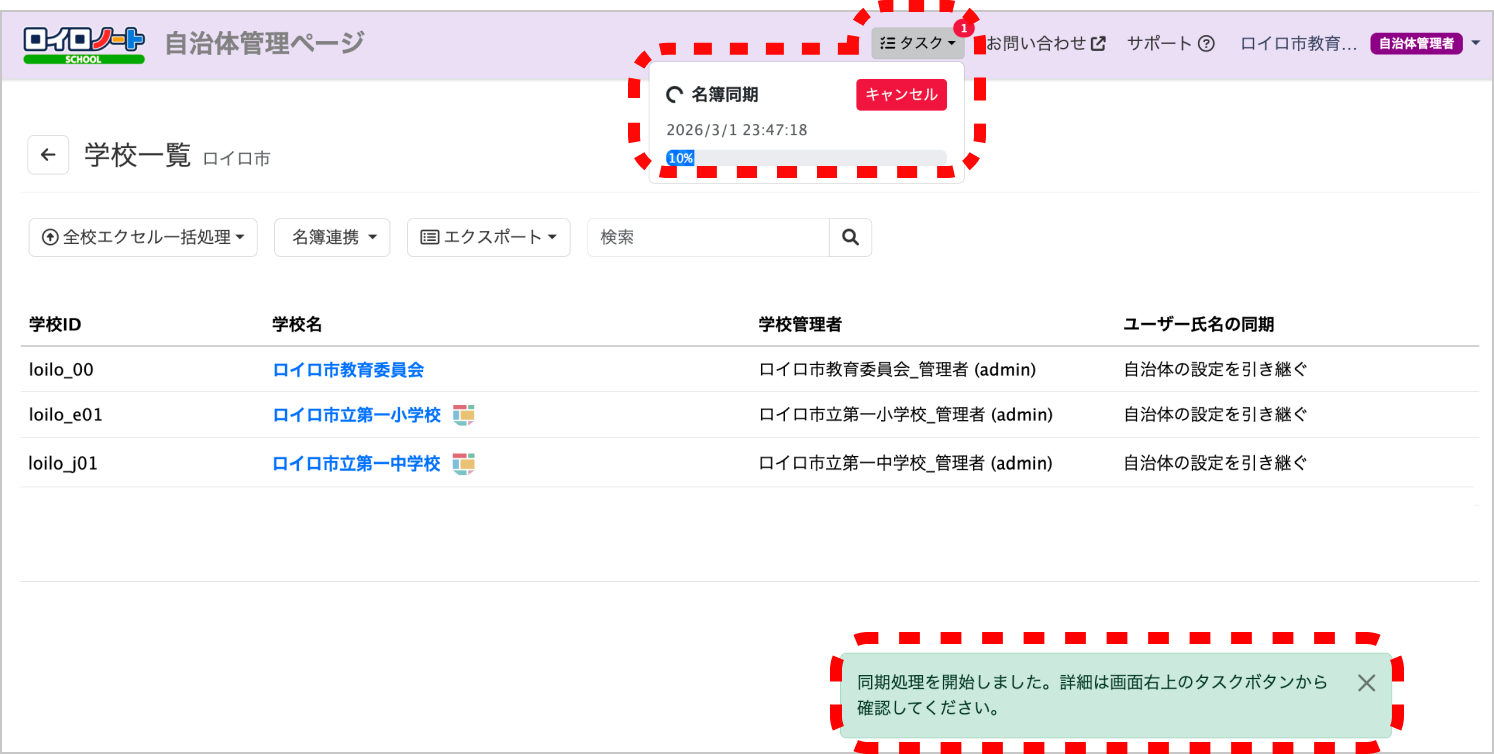
④ タスクに✅️が付き、「名簿同期が完了しました。」と表示されたら完了です。
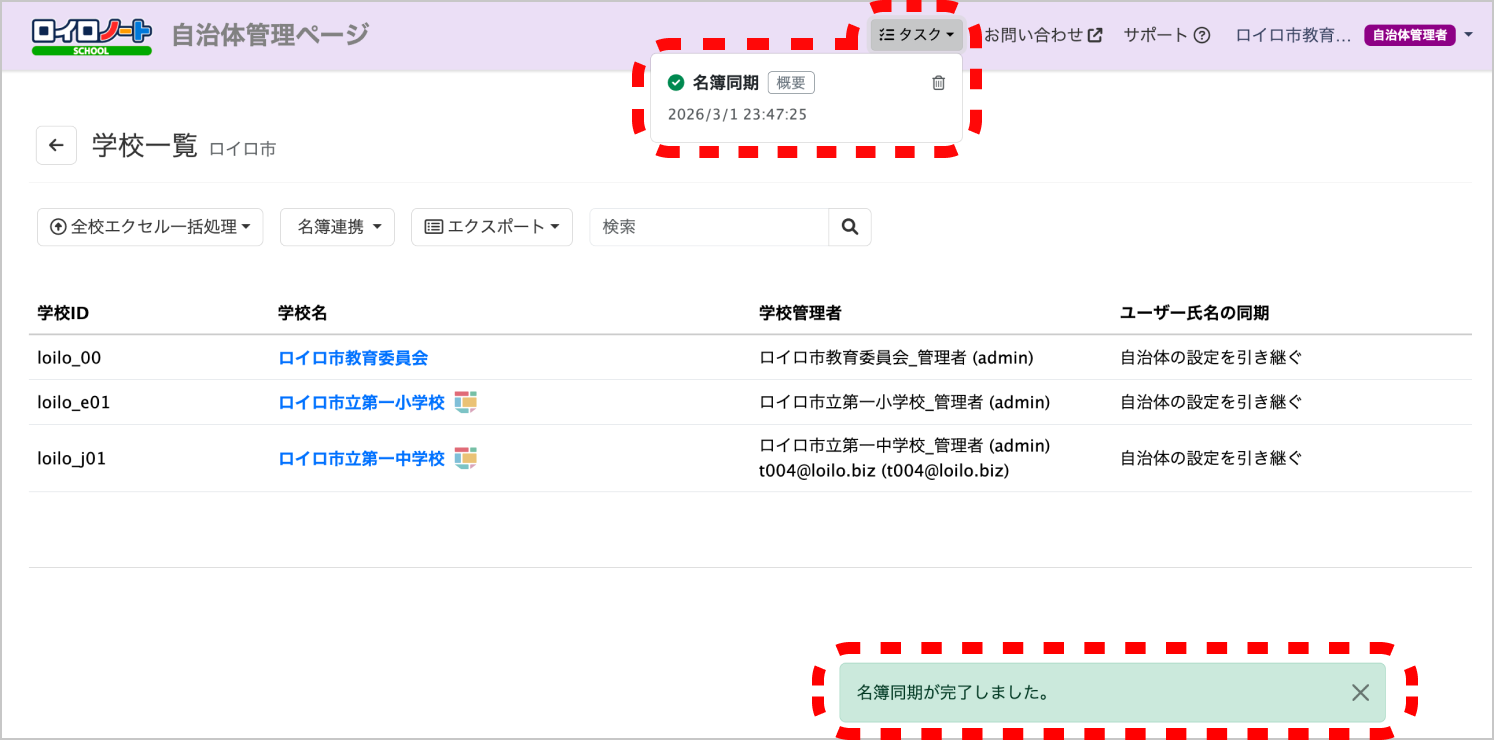
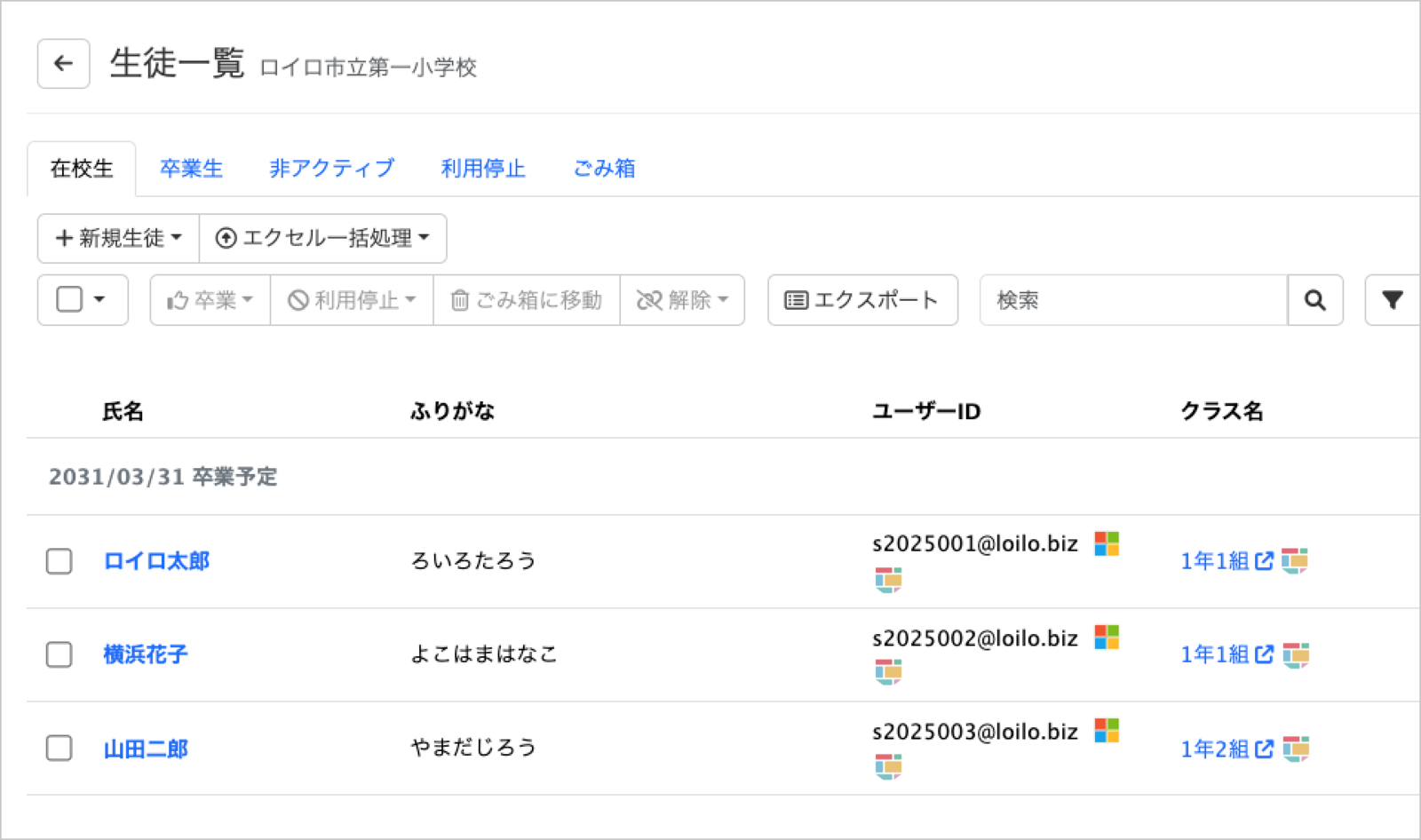
各校の連携されたユーザーやクラスにも が表示されます。
まなびポケットとの名簿連携を解除する
各学校のユーザーを個別に指定して連携を解除したり、学校全体の連携を解除することができます。
各学校の個別ユーザーの解除手順
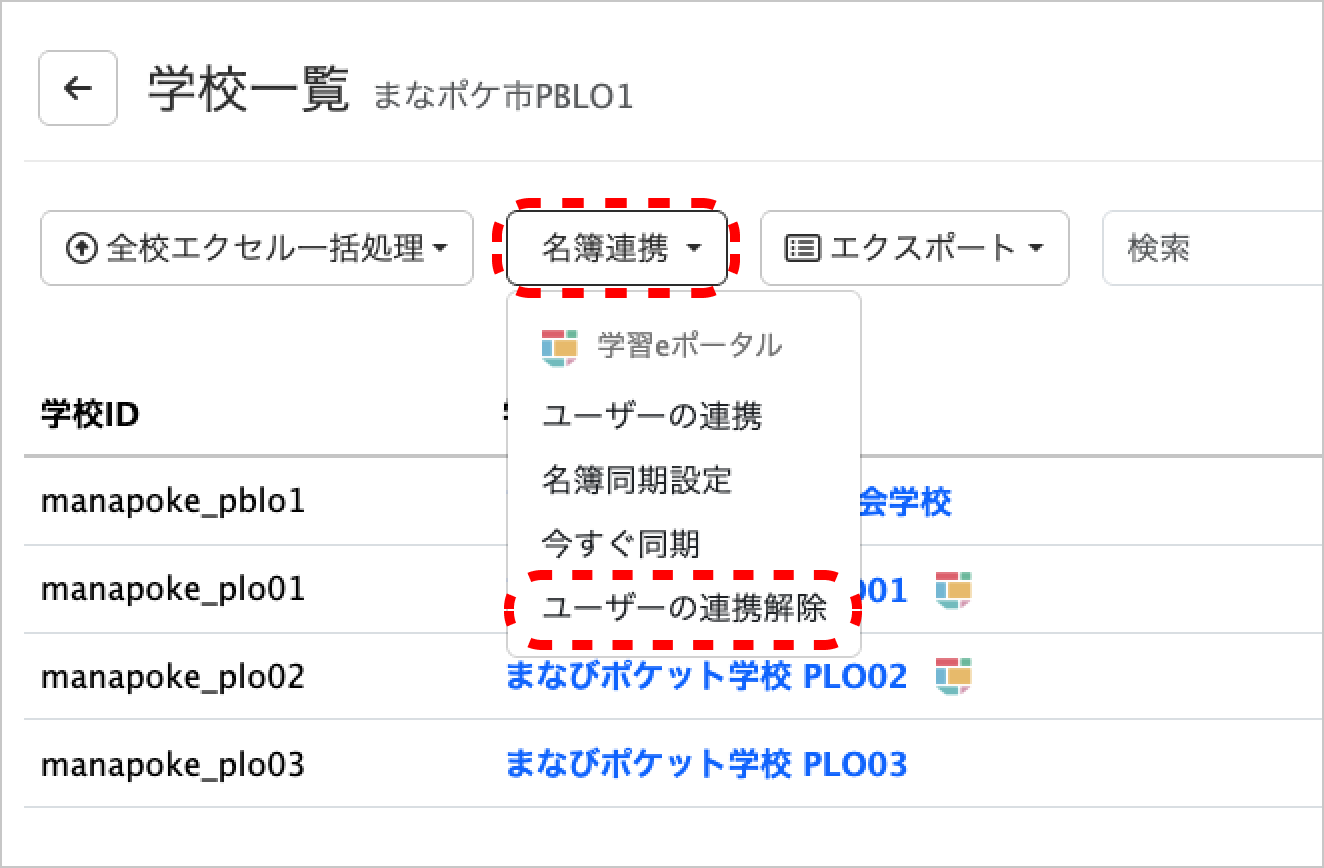
① 「名簿連携」を選択し、「ユーザーの連携解除」を選択します。
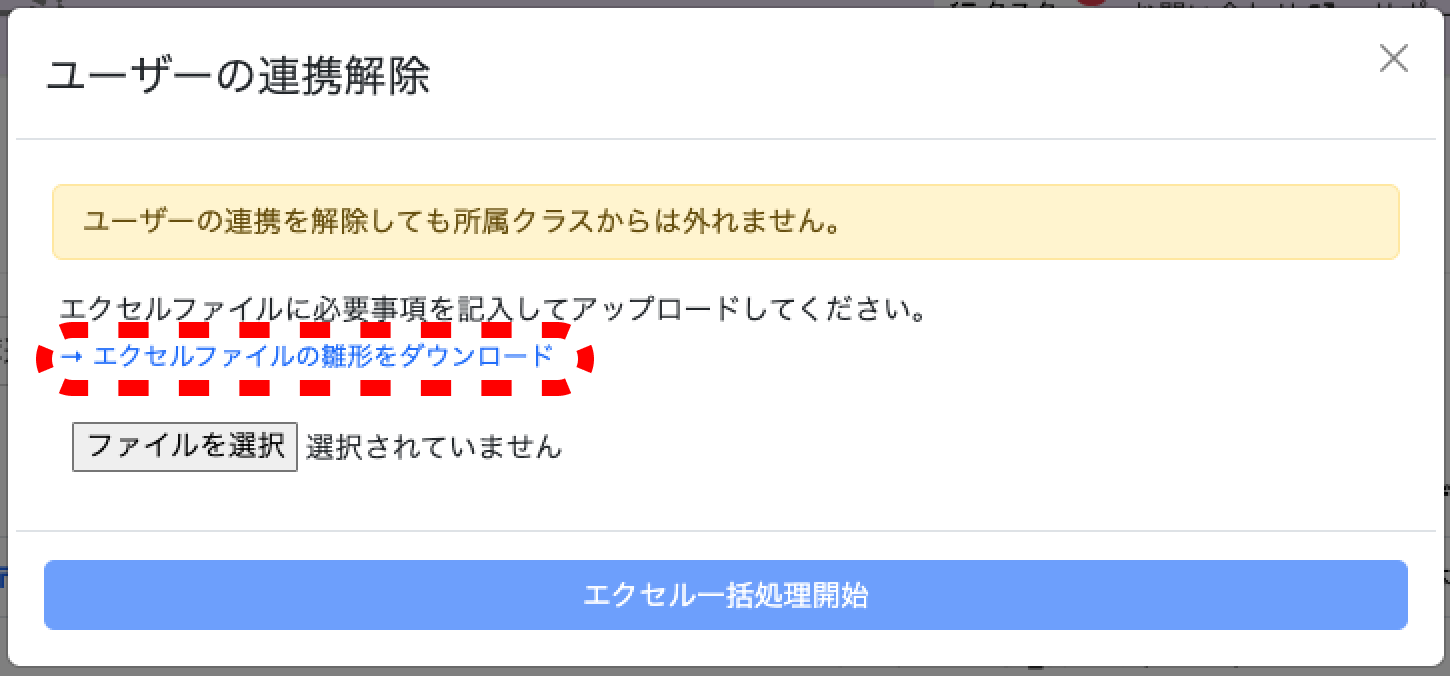
② 表示される画面からエクセルファイルの雛形をダウンロードします。
③ ダウンロードされたエクセルを開き、必要事項を記入して保存します。

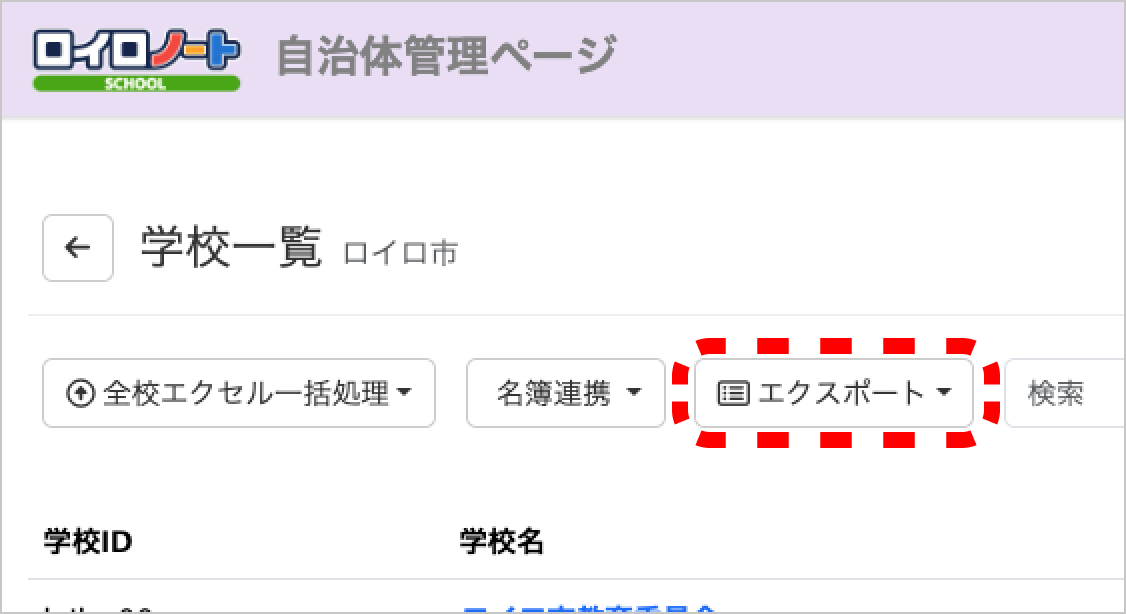
💡 ロイロノートに登録済みのPFIDはロイロノートの自治体管理ページの「エクスポート」からご確認いただけます。
※ 自治体管理ページのエクスポート対象は在校生のみとなります。
※ 卒業生や利用停止中のユーザーは、各学校の管理ページからご確認ください。
④ 作成したエクセルファイルを読み込ませ、確認画面で「実行」を選択し完了です。
学校全体の解除手順
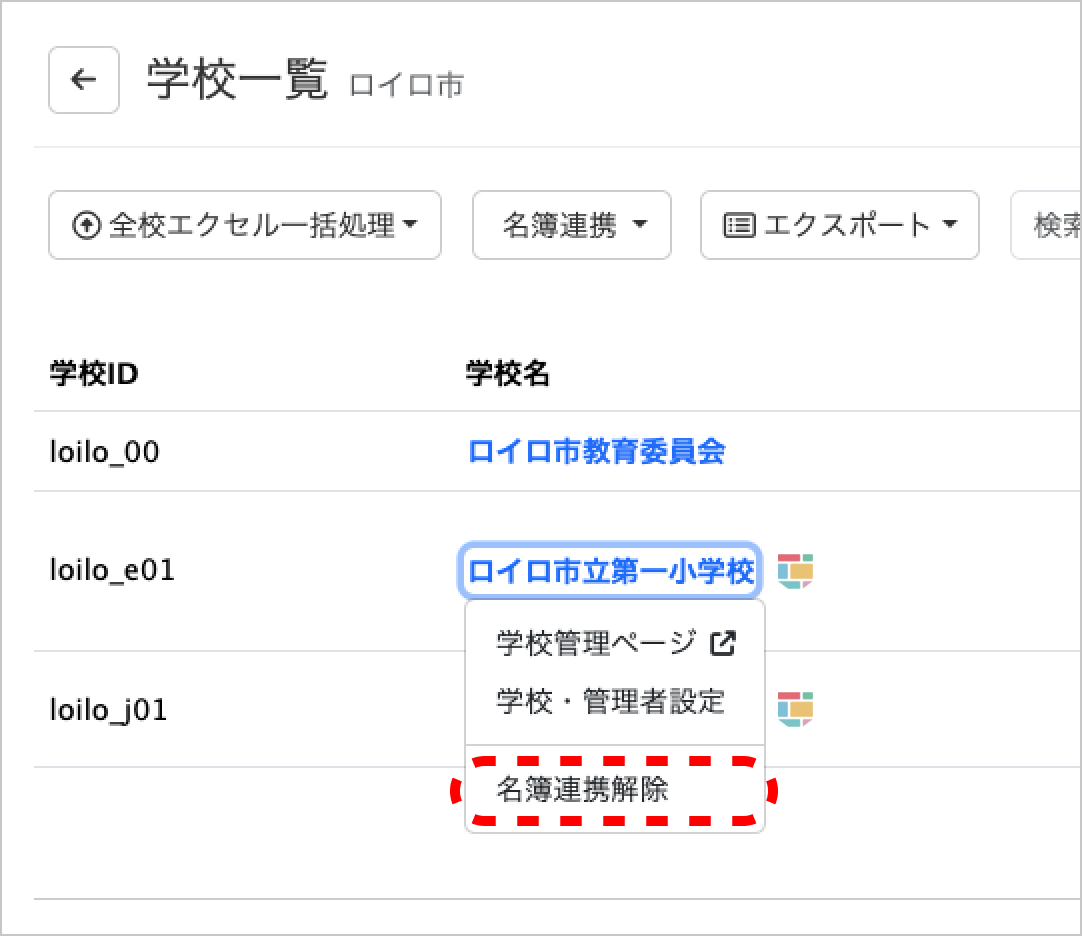
① 学校一覧の学校名リンクを選択し、「名簿連携解除」を選択します。
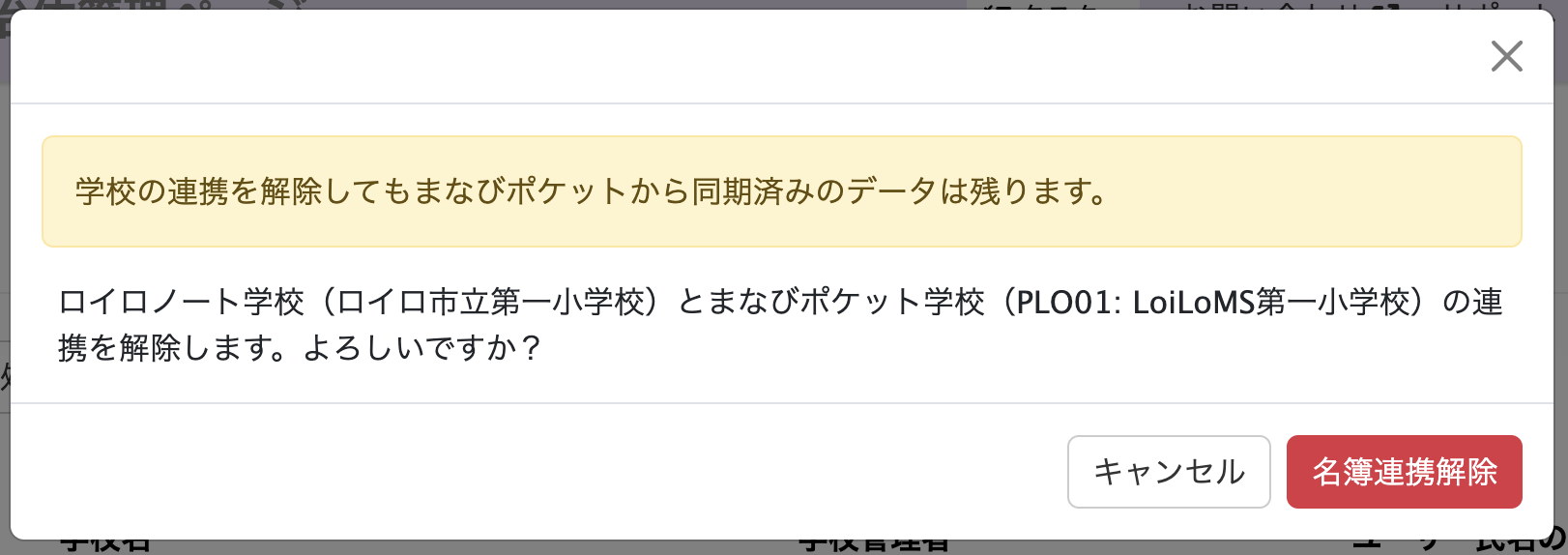
② 確認画面が表示されるので、問題なければ「名簿連携解除」を選択して完了です。
よくあるご質問
Q.ロイロノートの管理ページにログインするにはどうすればよいですか?
A.まなびポケット側から直接ロイロノートの管理ページにはログインできません。
管理ページにアクセスし、ロイロIDかGoogle、Microsoftアカウントでログインをお願いします。
SSO連携がされていない場合は、まなびポケット側でメールアドレスを設定して同期していただくか、別途ロイロノート側で個別に設定をしていただくよう、管理者の方にお伝えください。
参考
ロイロID(ロイロノートでログイン)のパスワードがわからない場合は管理者の方に再発行をお願いします。
Q.年次処理はどうすればよいですか?
A.新年度クラスの作成やユーザーの進級、卒業処理については、まなびポケット側で行ってください。
授業については、ロイロノート側の各学校管理画面より実施をお願いします。
Q.異動のアカウントはどうすればよいですか?
A.まなびポケット側で所属学校を変更していただくと、同期時にロイロノートの前任校からは自動的に連携が解除され、異動後の学校に連携されている状態で追加されます。
ただし、過去に赴任したことがあるなど、既に異動後の学校にアカウントが存在している場合は自動での連携はされませんので、手動でユーザー連携をお願いします。
Q.クラス参加コードが無効になっているのですが、生徒の追加はどうすればよいですか?
A.まなびポケット側との整合性をとるため、連携済みのクラスでは、同期のタイミングでクラス参加コードが無効になります。
クラスへの生徒アカウント追加・解除は、まなびポケット側から行っていただき、同期を実施してください。
Q.同じユーザーが複数校にアカウントを登録したい場合はどうすればよいですか?
A.まなびポケット側では、1つのアカウントは1つの学校にしか所属できませんが、ロイロノート上では同じアカウントでも複数校に登録が可能です。
兼務等で複数校への登録を行いたい場合は、1校のみまなびポケットと連携し、その他の学校ではロイロノート上にのみアカウント登録をお願いします。
参考