L-Gateとの名簿連携
学習eポータルのL-Gateのユーザーアカウントやクラス情報をロイロノートに連携登録することができます。
ここではL-Gateとの連携について説明します。
現在連携できる学習eポータルは、内田洋行様のL-Gate、NTTドコモビジネス様のまなびポケットです。
まなびポケットをご利用の方は以下のページをご参照ください。
※ L-Gateとの名簿連携をご希望の場合は、内田洋行様の営業担当者までお問い合わせください。
目次
自治体管理ページにログインする
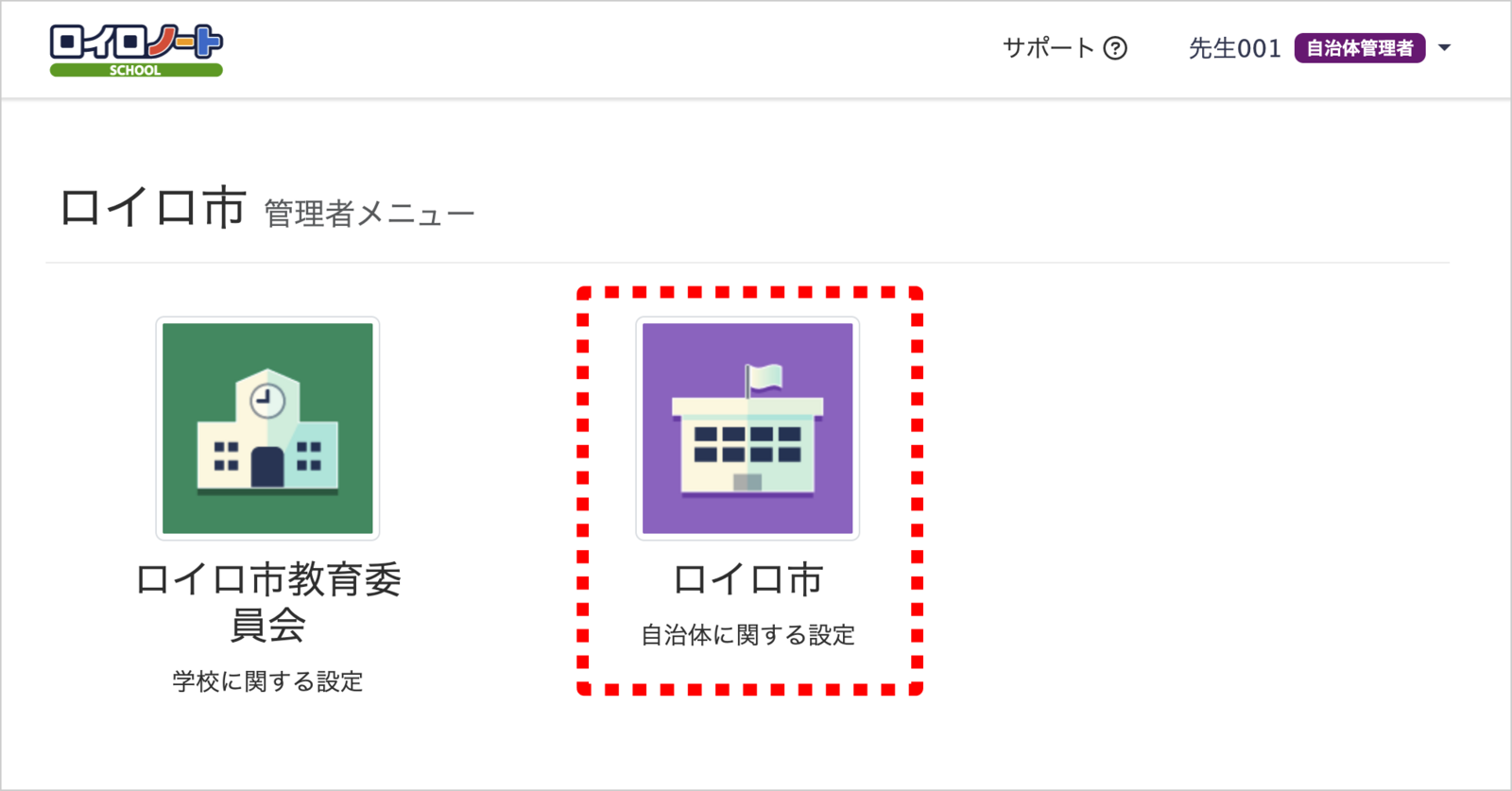
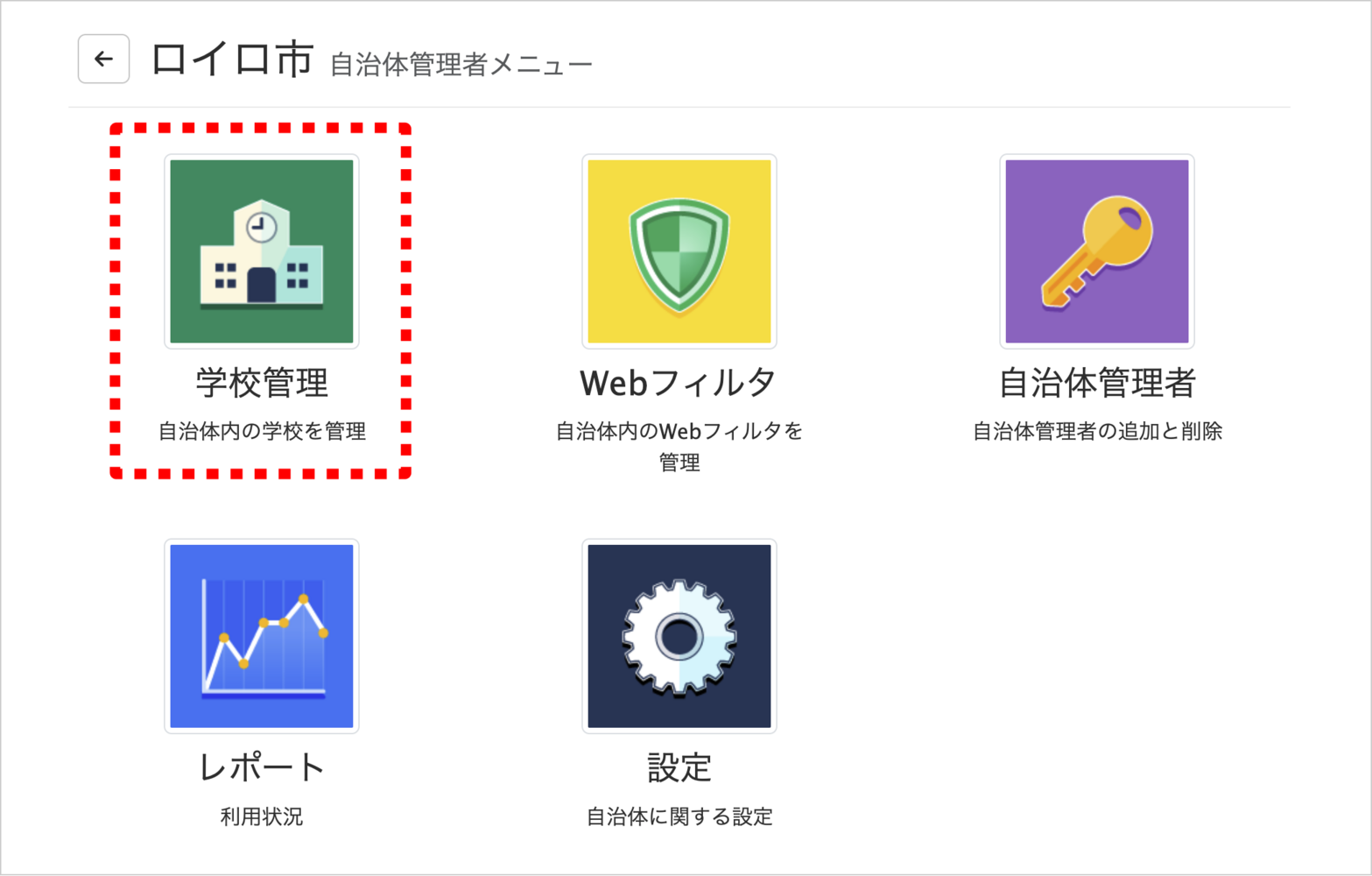
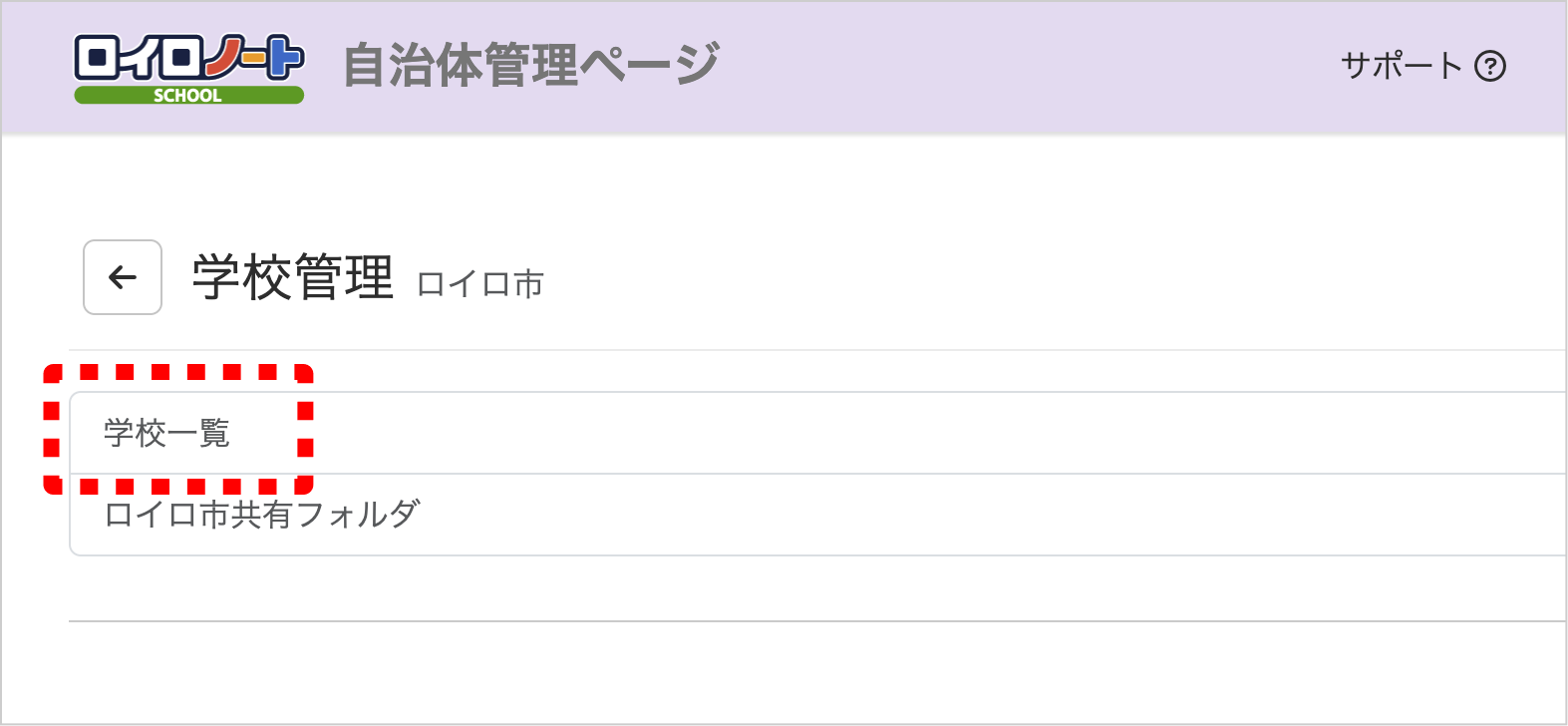
自治体管理者で管理ページにログインして「自治体名」>「学校管理」>「学校一覧」を選択します。
・ログイン用URL:https://n.loilo.tv/users/sign_in
参考 自治体管理者について学ぶ
L-Gateとロイロノートの既存ユーザーを連携する
以下の場合、L-Gateとの同期のために「ユーザーの連携」が必要となります。
ロイロノートにユーザーが1人も登録されていない
ロイロノートとL-Gateを同期するには、学校ごとにL-Gateと連携済みのユーザーが1名以上必要です。
事前に先生か生徒どちらか1名ユーザー登録を行った上で、後述のユーザー連携を実施してください。
L-Gate、ロイロノート双方に同じユーザーが登録されているが、まだ連携されていない
既存ユーザーを同期する場合も、事前にユーザー連携が必要です。
同期したい既存ユーザー全員分を、下記のユーザー連携で連携してください。
既存ユーザー連携手順
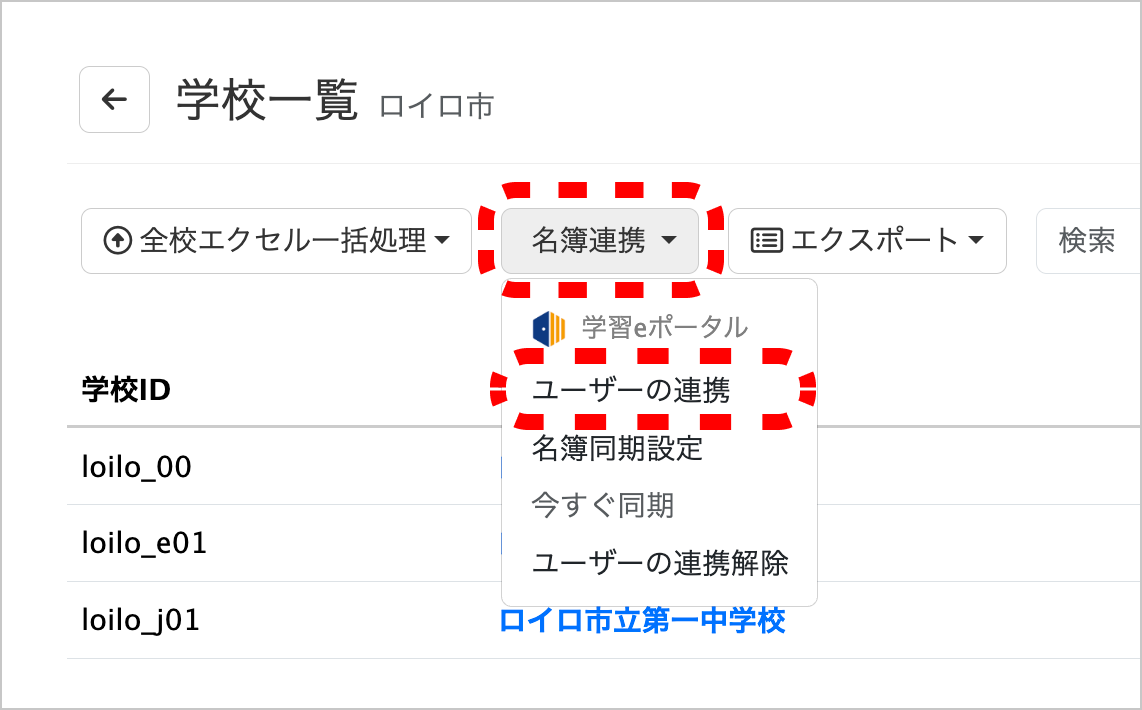
① 「名簿連携」を選択し、「ユーザーの連携」を選択します。
② 表示される画面からエクセルファイルの雛形をダウンロードします。
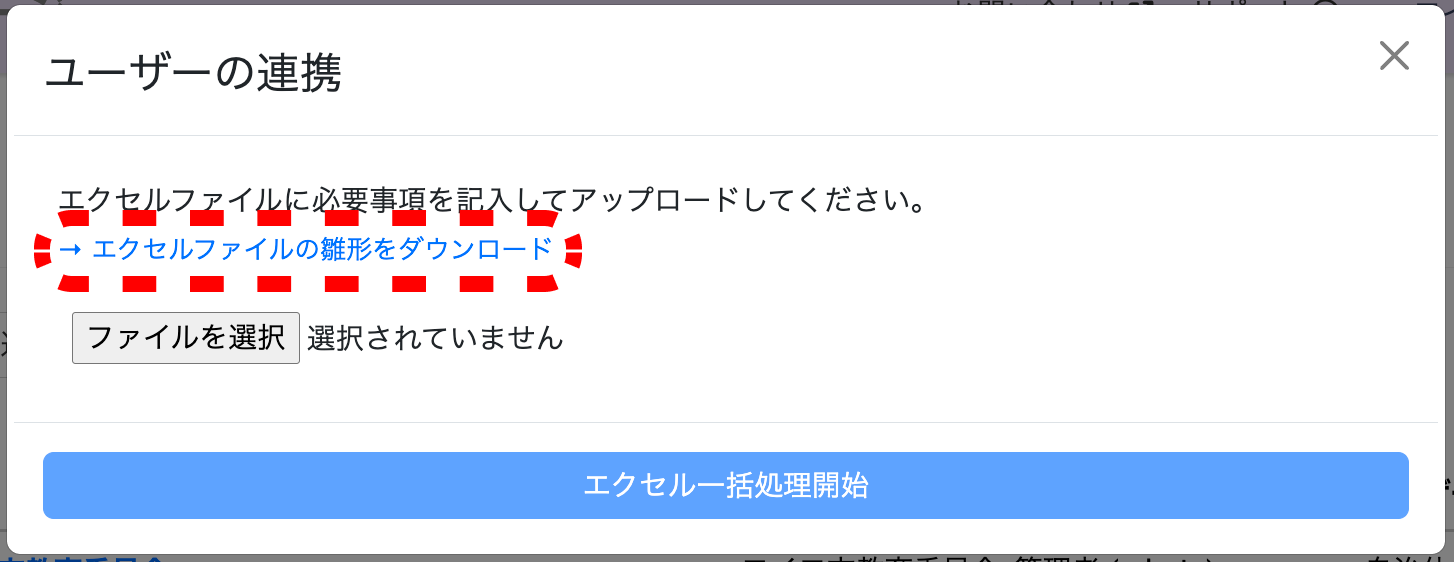
③ ダウンロードされたエクセルを開き、ロイロノートに登録済みの既存ユーザーを全員指定し保存します。

※ C列「L-GateユーザーUUID」は、L-Gate管理画面から取得してください
④ 確認画面にて問題なければ「実行」ボタンを選択します。
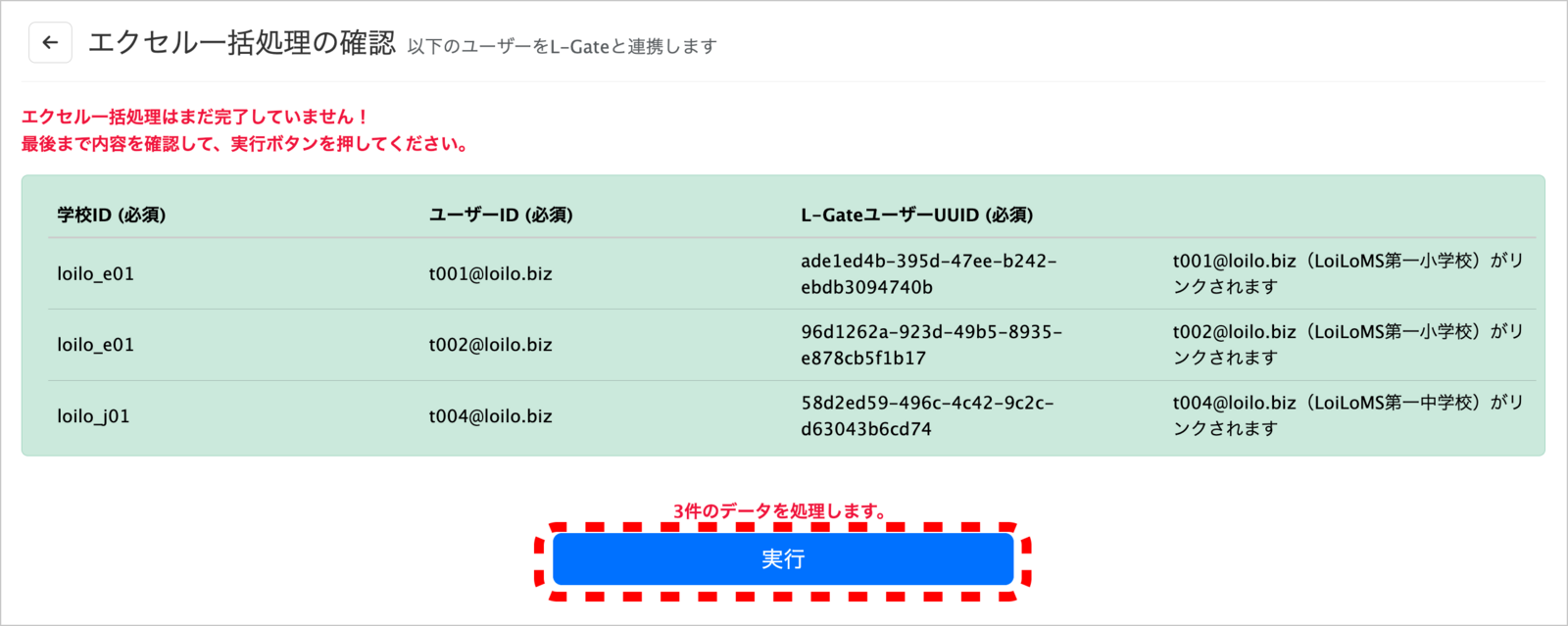
⚠️ 注意
※ 前日22時までのL-Gate上の情報が連携対象です。L-Gate上に登録されているのに「指定されたUUIDがL-Gateにありません」と表示される場合は、翌日以降に再度お試しください
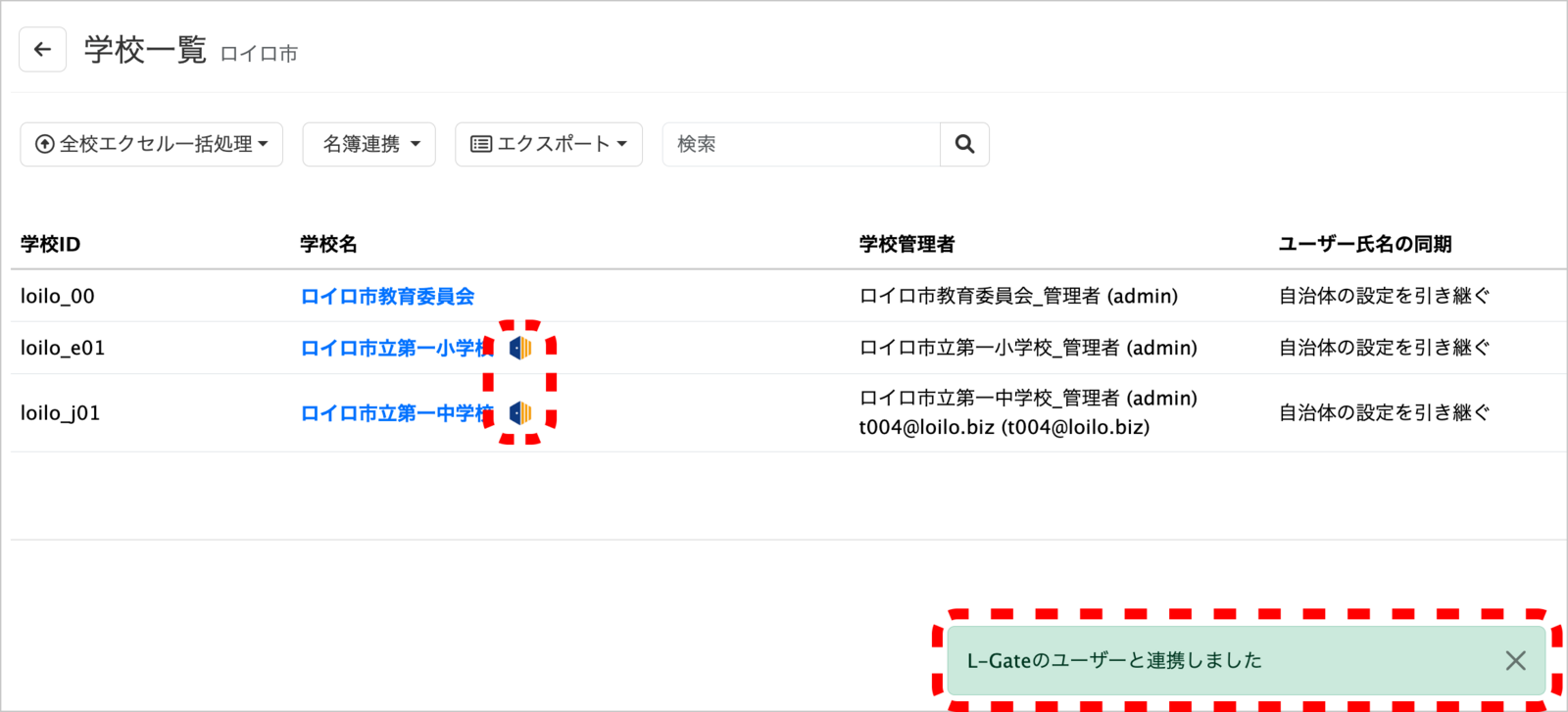
⑤ 画面右下に「連携しました」と表示されたら完了です。
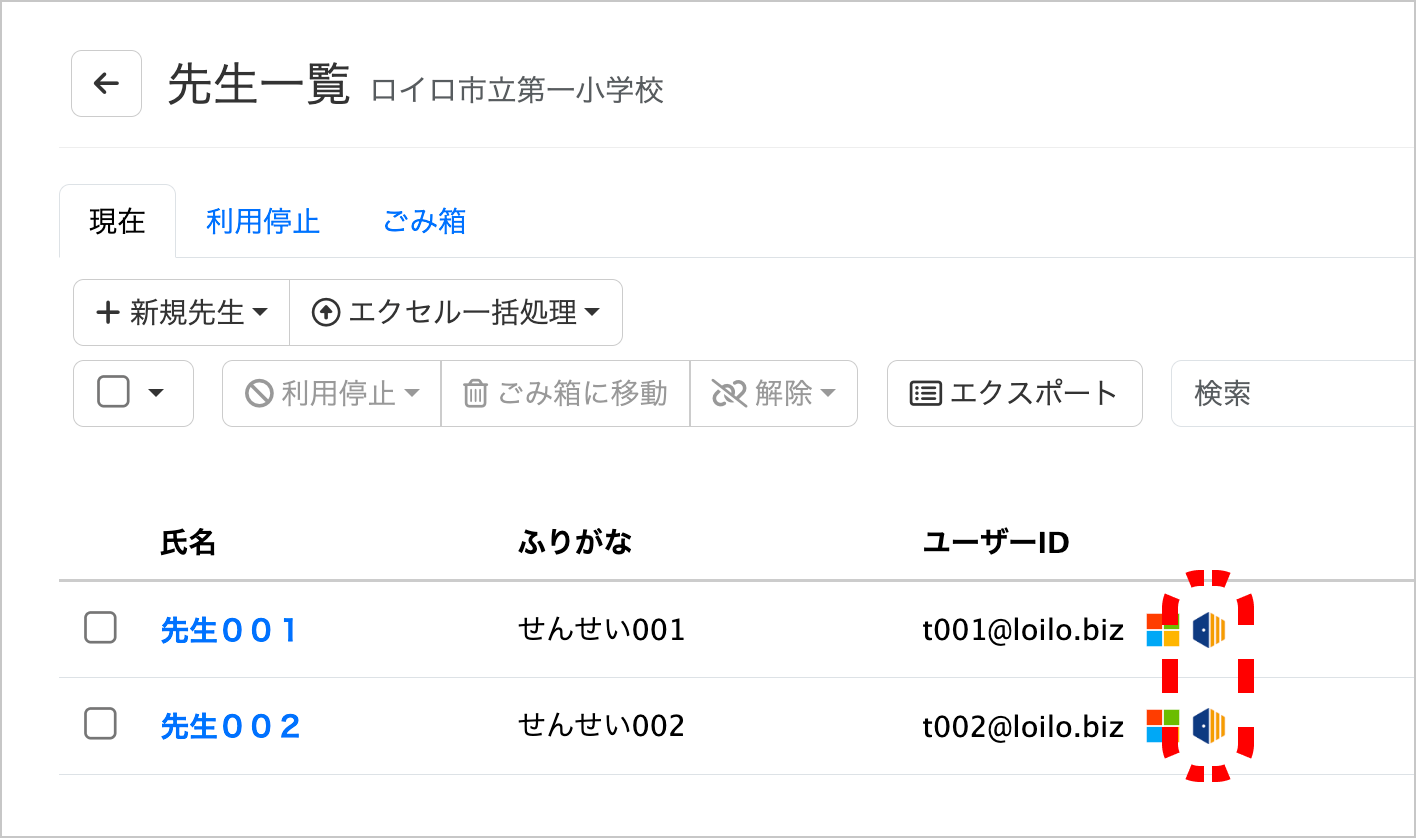
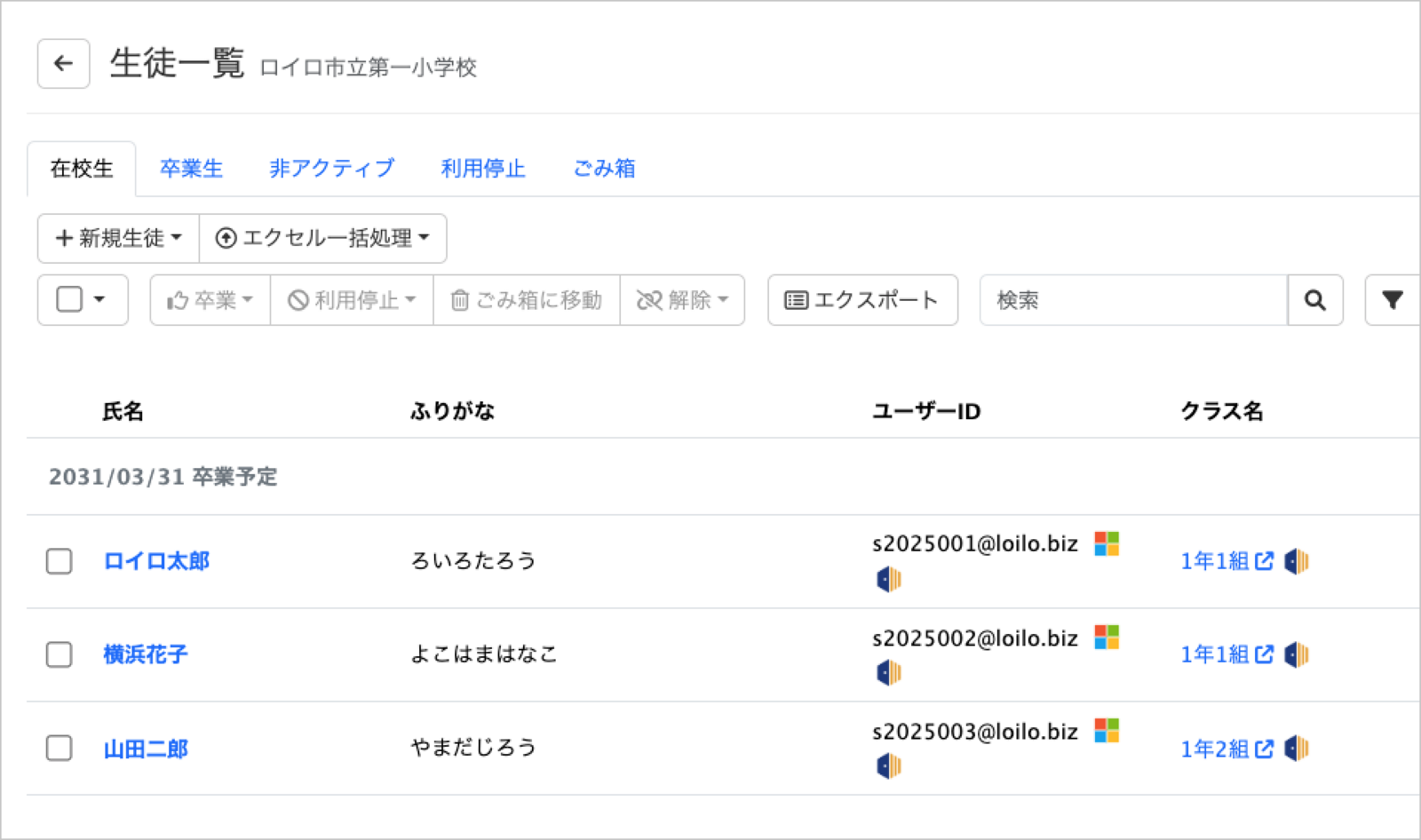
名簿連携が完了すると、自治体管理ページの学校一覧や、各学校のユーザー一覧に  が表示されます。
💡 「ユーザーの連携」は連携設定のみとなります。氏名やふりがな、クラス情報などの連携は、連携後に後述の同期処理で行うことができます。
L-Gateとの同期設定をする
L-Gateと同期処理を行う際の各種項目を設定することができます。
手動による「今すぐ同期」や、自動で行われる日次の夜間同期でこの設定が参照されます。
手順
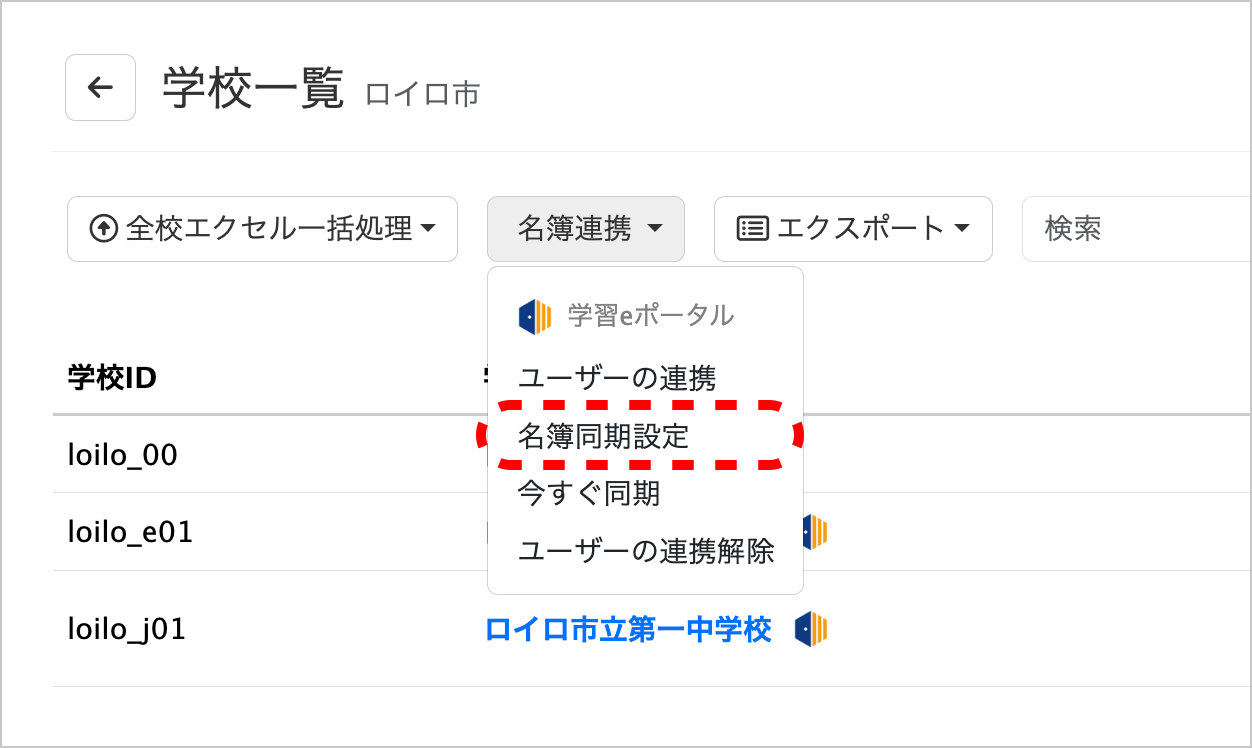
① 「名簿連携」を選択し、「名簿同期設定」を選択します。
② 設定画面が表示されるので、各項目を設定し、終わったら「次へ」を押します。
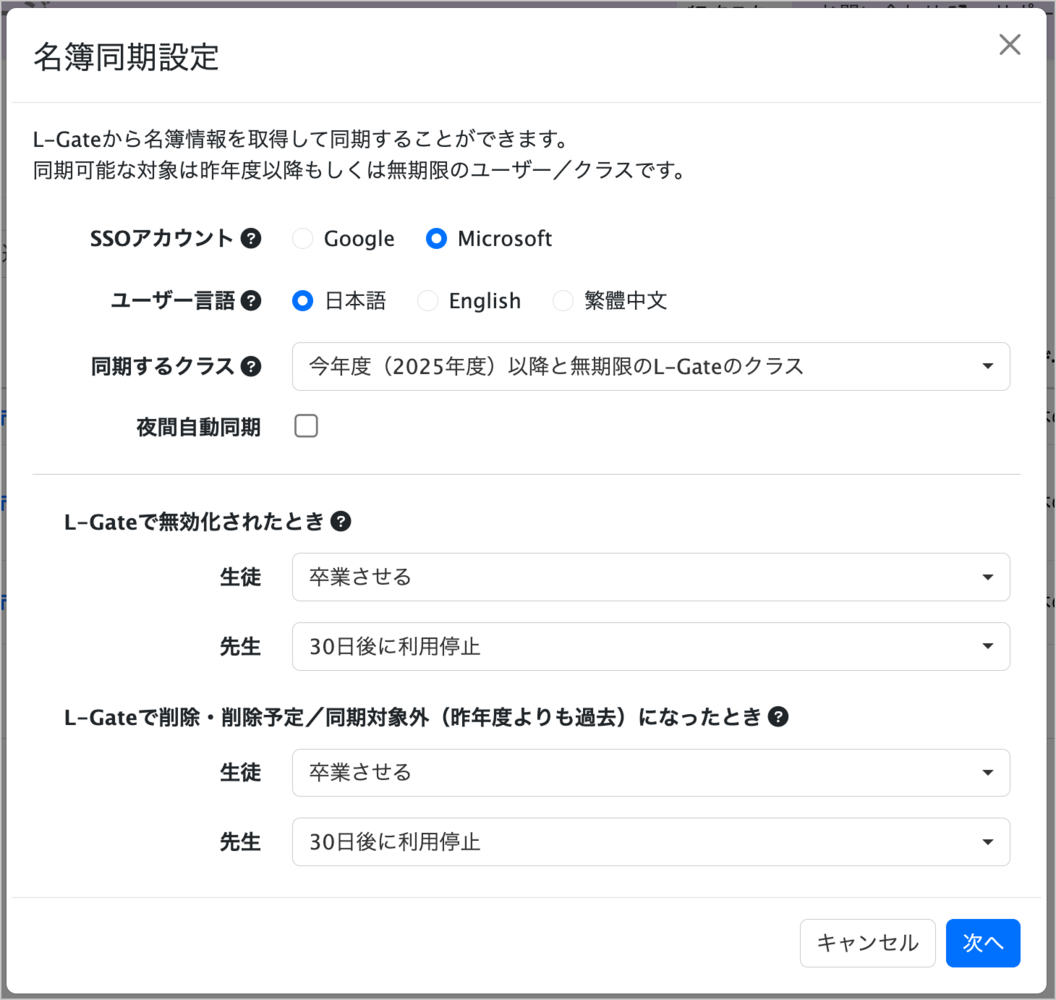
| SSOアカウント | Google、Microsoftのいずれかを選択します。同期時に選択したサービスでSSO連携されます。 |
| ユーザー言語 | 先生が管理ページへログインした際の表示言語です。 |
| 同期するクラス | 初期設定では「今年度以降」か「来年度以降」、どちらのクラスを同期対象にするか選択します。 |
| 同期された際、選択年度以降+無期限のクラスがロイロノート側に作成されます。 | |
| 既にロイロノート上に今年度のクラスがある場合は「来年度以降」を選択してください。 | |
| 「今年度以降」を選択したまま年度が切り替わると、「昨年度以降」が追加され、自動的に選択されます。 | |
| 夜間自動同期 | 毎日夜間(午前5時〜)に自動で同期処理を行う場合はチェックを入れます。 |
| L-Gateで無効化されたとき | L-Gateユーザーが無効化された際のロイロノートユーザーの処理です。 |
| 卒業(生徒のみ)、30日後に利用停止、利用停止、ごみ箱に移動、何もしない から選択します。 | |
| L-Gateで削除・削除予定/同期対象外(昨年度よりも過去)になったとき | L-Gateユーザーが削除や同期対象外となった際のロイロノートユーザーの処理です。 |
| 異動や転校・卒業などで所属学校が変わった場合もこちらの設定に従います。 | |
| 卒業(生徒のみ)、30日後に利用停止、利用停止、ごみ箱に移動、何もしない から選択します。 |
同期対象について
L-Gate上の昨年度以降、もしくは無期限のクラスと、そのクラスに所属しているユーザーが対象です。
主に卒業生など、一昨年度以前のユーザー・クラスの同期は解除されます。
例)
現在の年度:2026年度
連携されるユーザー:2025年度以降。ただしロイロノート側に未登録の過去年度ユーザーは同期対象外
連携されるクラス:2025年度以降。ただし上記の「同期するクラス」の設定による
連携されない(解除される)クラスとユーザー:2024年度以前
⚠️ 注意
クラスについては、ロイロノート側の既存クラスに後から連携することはできません。
そのため今年度は既にロイロノートを利用している場合、「クラスの同期」項目は必ず「来年度以降」を選択してください。
「今年度以降」を選択すると、同期時に既存のロイロノート上のクラスと、L-Gateから同期されたクラスが重複してしまいます。
③ 同期対象の学校やユーザー数が表示されるので、確認して設定を終了したい場合は「設定を保存」を、すぐに同期まで行いたい場合は「設定を保存して今すぐ同期」を選択してください。
「設定を保存して今すぐ同期」選択後は、後述の「今すぐ同期」と同じ動作となります。
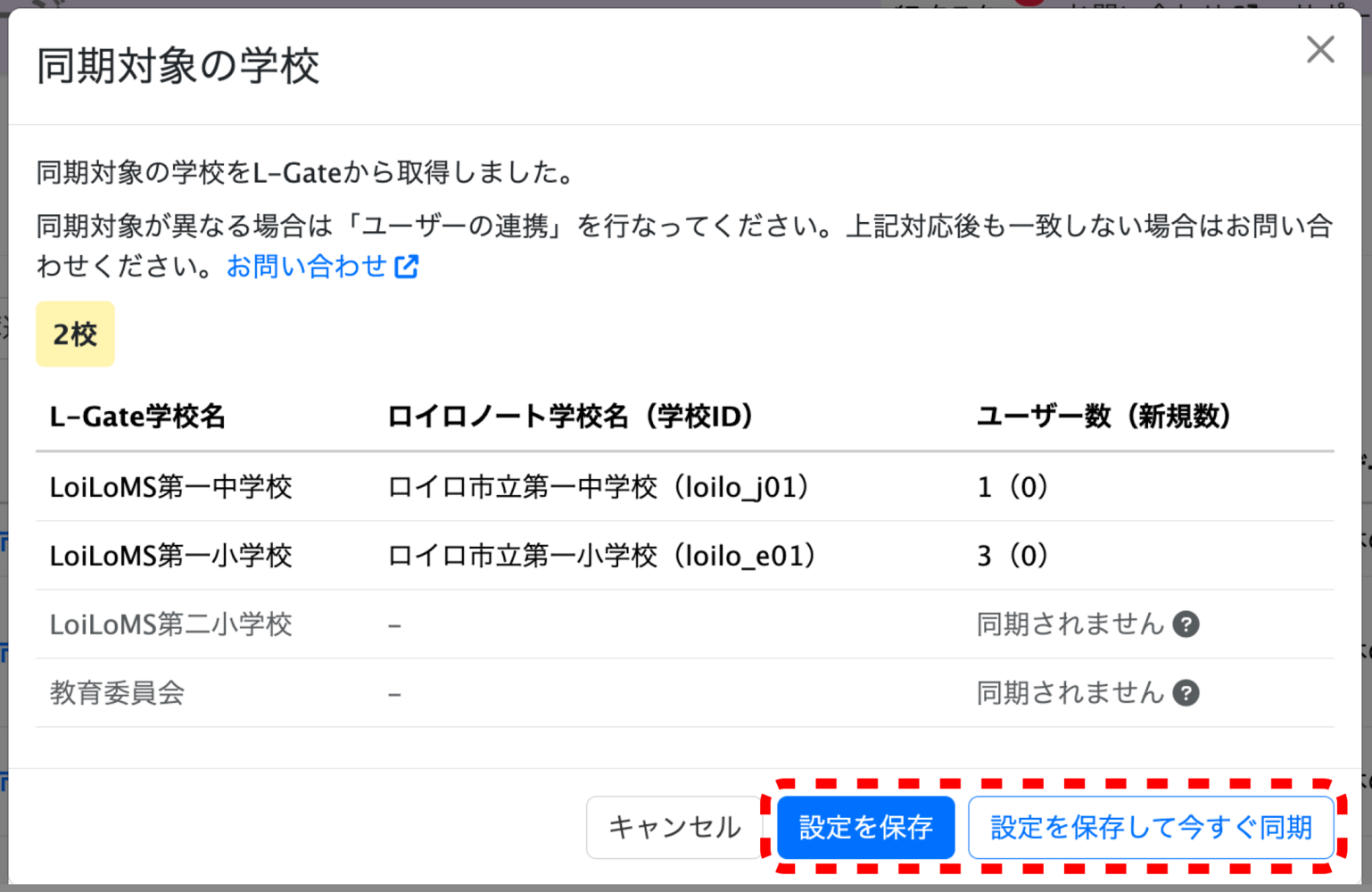
※ 同期できないユーザーがいる場合は ⚠️ が表示されます
⚠️ を選択することで、同期できないユーザー一覧を確認することができます
L-Gateのユーザーやクラスをロイロノートへ同期する
同期を行うことで、L-Gateにのみ登録されているユーザーをロイロノートに登録することができます。
また、同期のタイミングで既に連携済みのユーザー情報やクラス情報も更新されます。
ご注意
同期を行うには、各学校で1名以上、ユーザー連携されている必要があります。
まだ連携されていない場合は、以下を参考に「ユーザーの連携」を行ってください。
またL-Gate上の前日22時までのデータが同期対象です。
手順
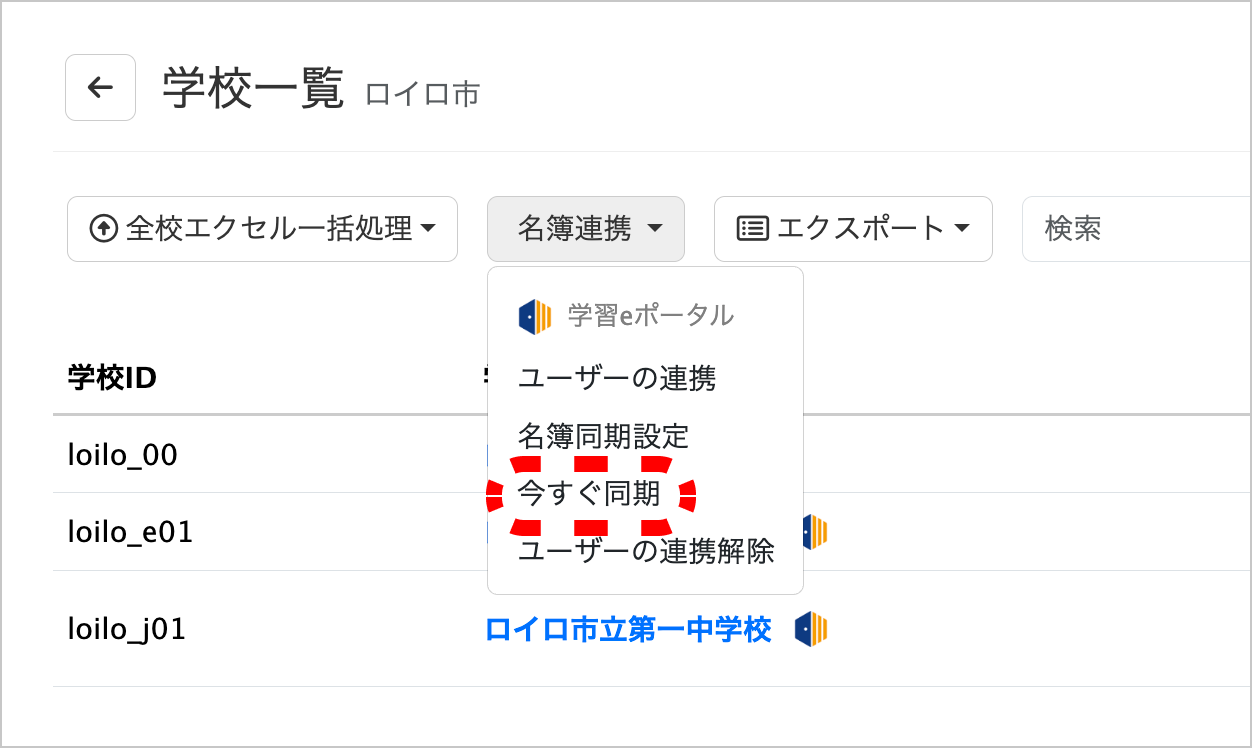
① 「名簿連携」を選択し、「今すぐ同期」を選択します。
② 同期する学校とユーザー数が表示されます。問題なければ「今すぐ同期」を選択します。
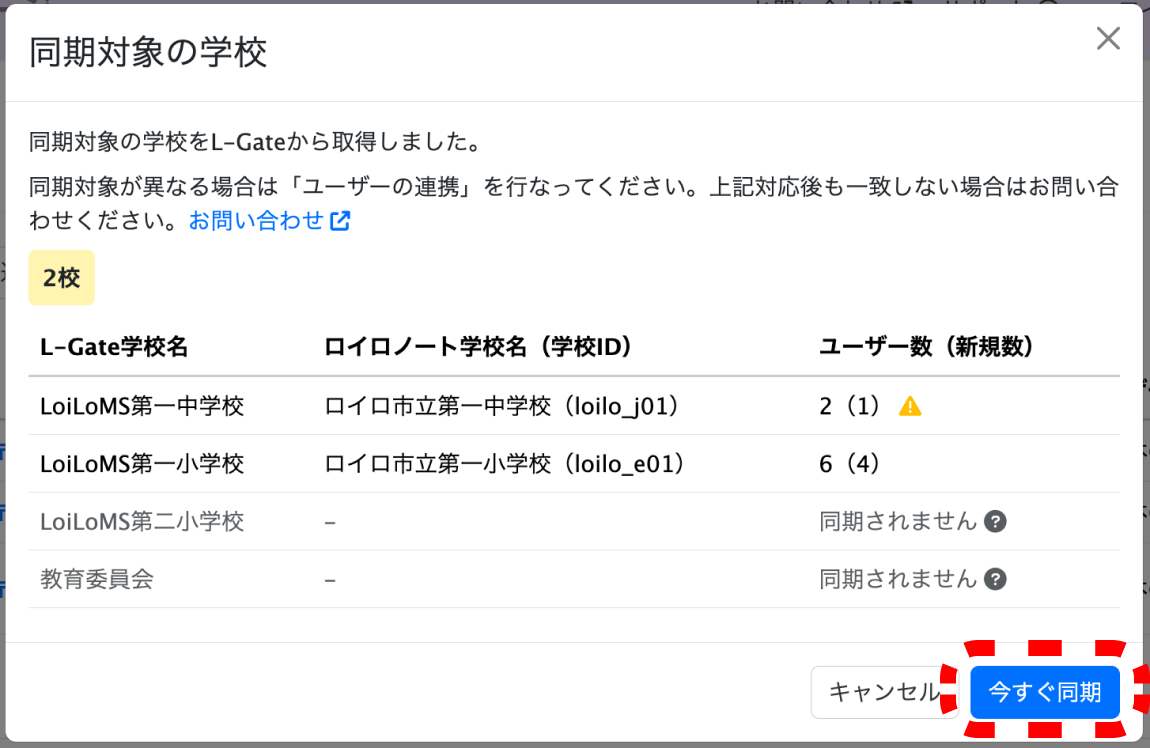
※ 同期できないユーザーがいる場合は ⚠️ が表示されます
⚠️ を選択することで、同期できないユーザー一覧を確認することができます
③ 同期が開始され、画面上部の「タスク」から進捗状況が確認できます。
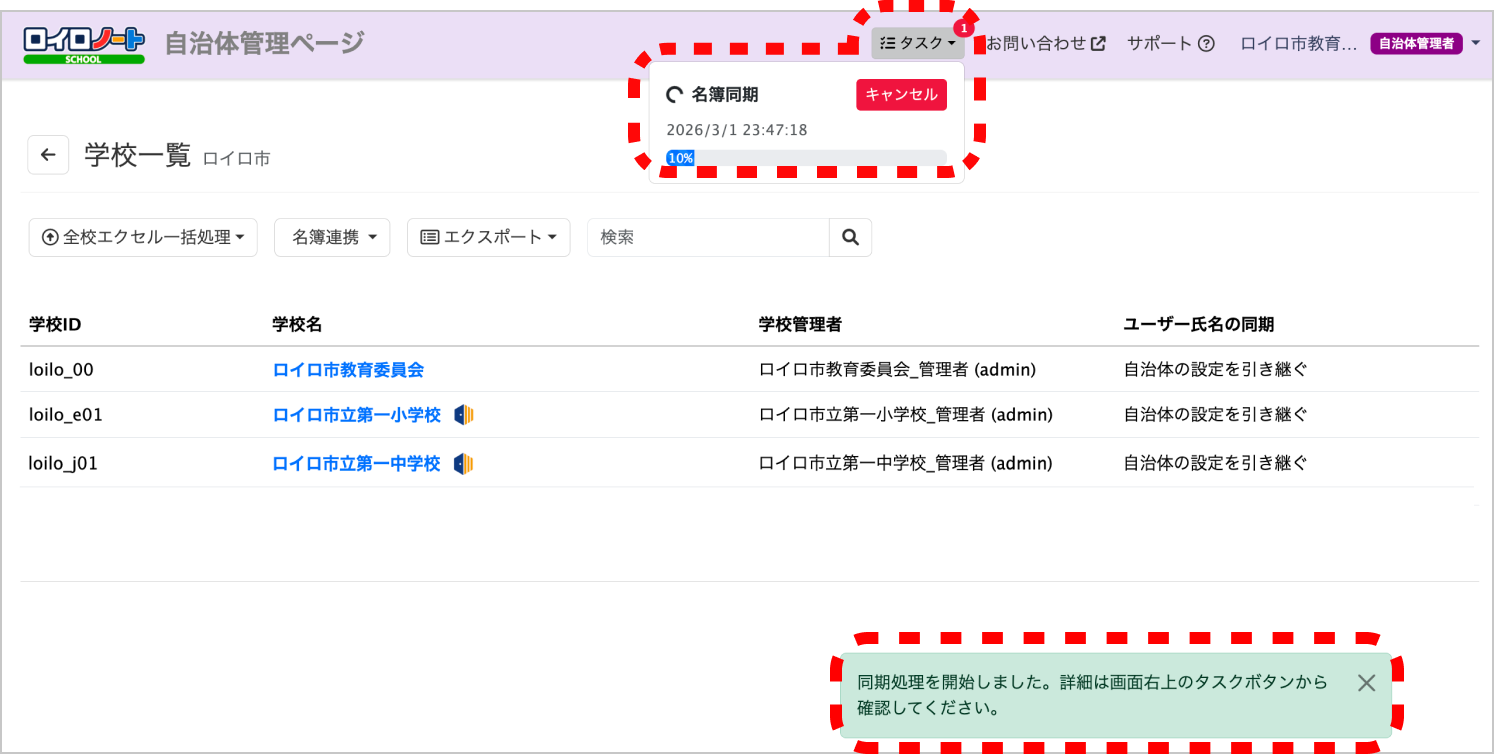
④ タスクに✅️が付き、「名簿同期が完了しました。」と表示されたら完了です。
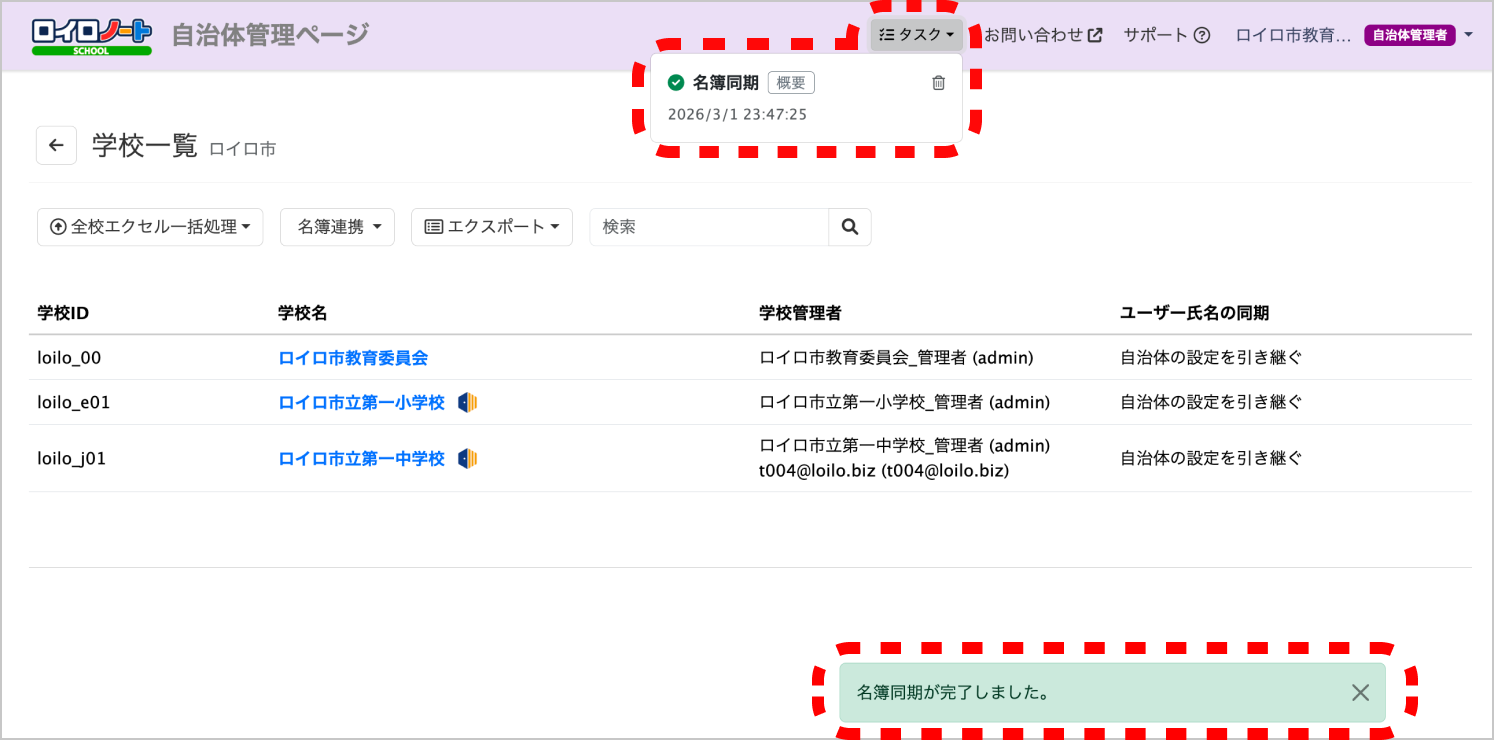
各校の連携されたユーザーやクラスにも が表示されます。
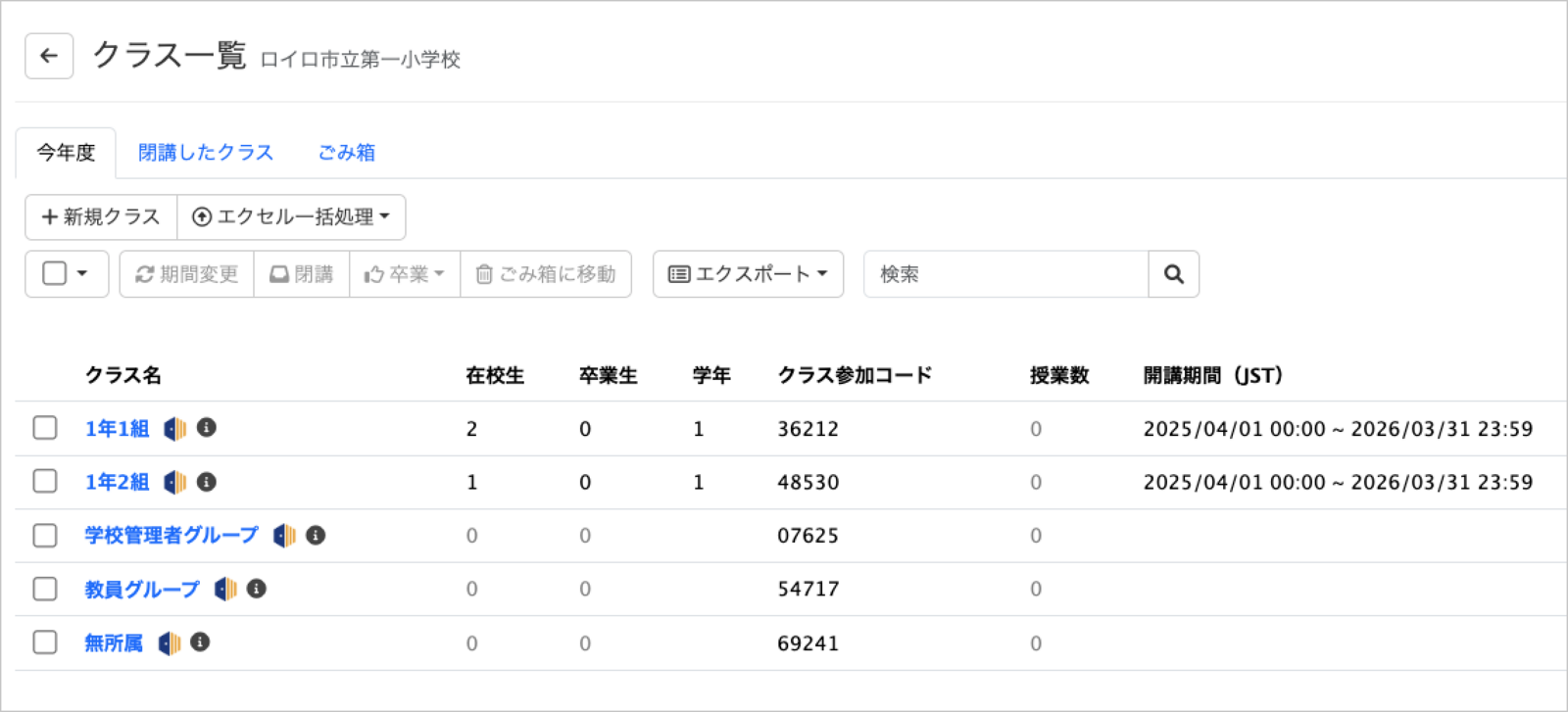
クラスの開講期間について
同期して作成されたクラスの開講期間は以下の通りです。
開始日・・・L-Gate側のクラス公開日が入ります。時間の初期値は00:00です。
時間変更後に同期した場合、0時で上書きされることはなく、変更後の時間のままとなります。
終了日・・・L-Gate側で指定した年度の末日(3月31日)が入ります。時間の初期値は23:59です。
時間変更後に同期した場合、23:59で上書きされるのでご注意ください。
L-Gateとの名簿連携を解除する
各学校のユーザーを個別に指定して連携を解除したり、学校全体の連携を解除することができます。
各学校の個別ユーザーの解除手順
① 「名簿連携」を選択し、「ユーザーの連携解除」を選択します。
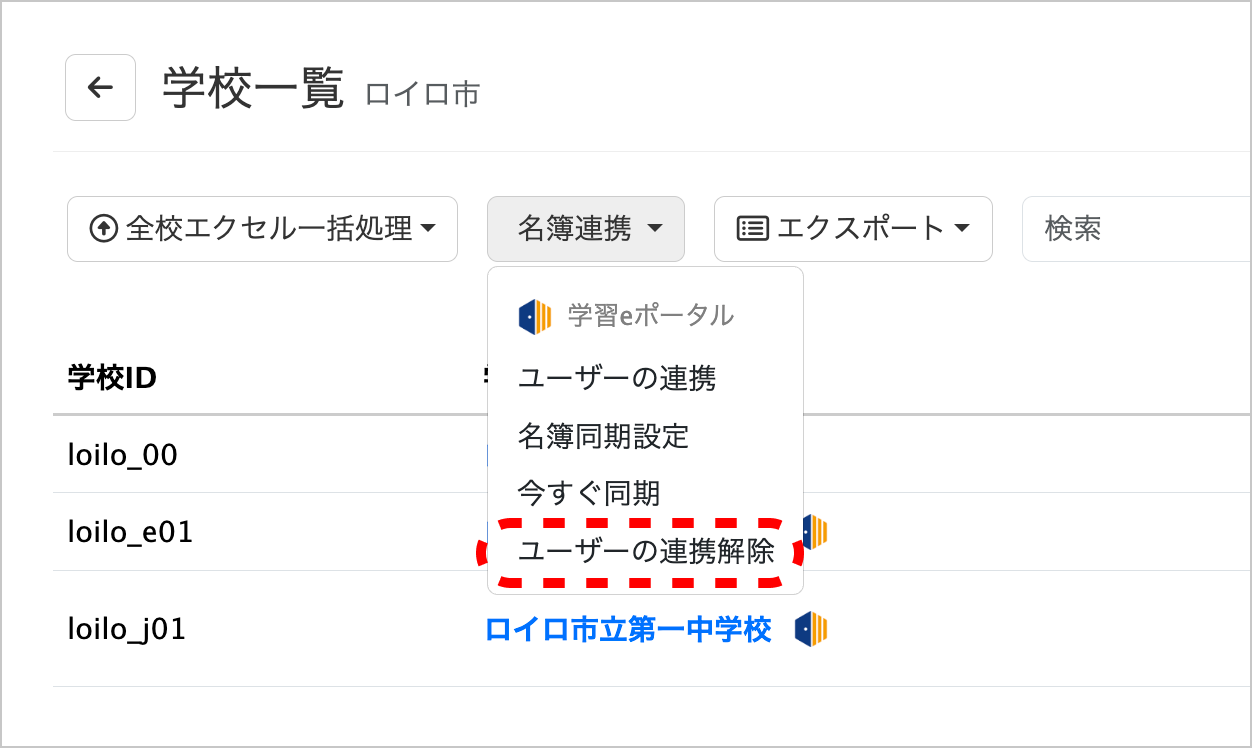
② 表示される画面からエクセルファイルの雛形をダウンロードします。
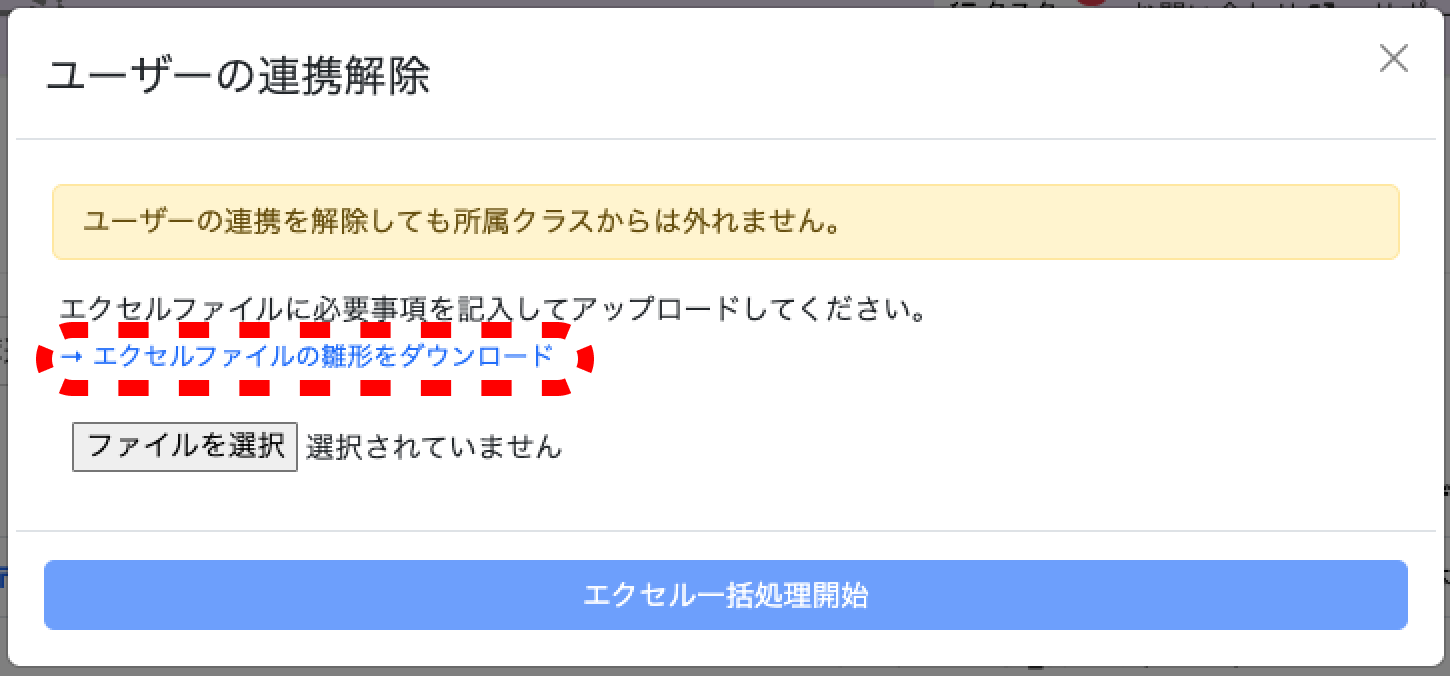
③ ダウンロードされたエクセルを開き、必要事項を記入して保存します。

💡 ロイロノートに登録済みのUUIDはロイロノートの自治体管理ページの「エクスポート」からご確認いただけます。
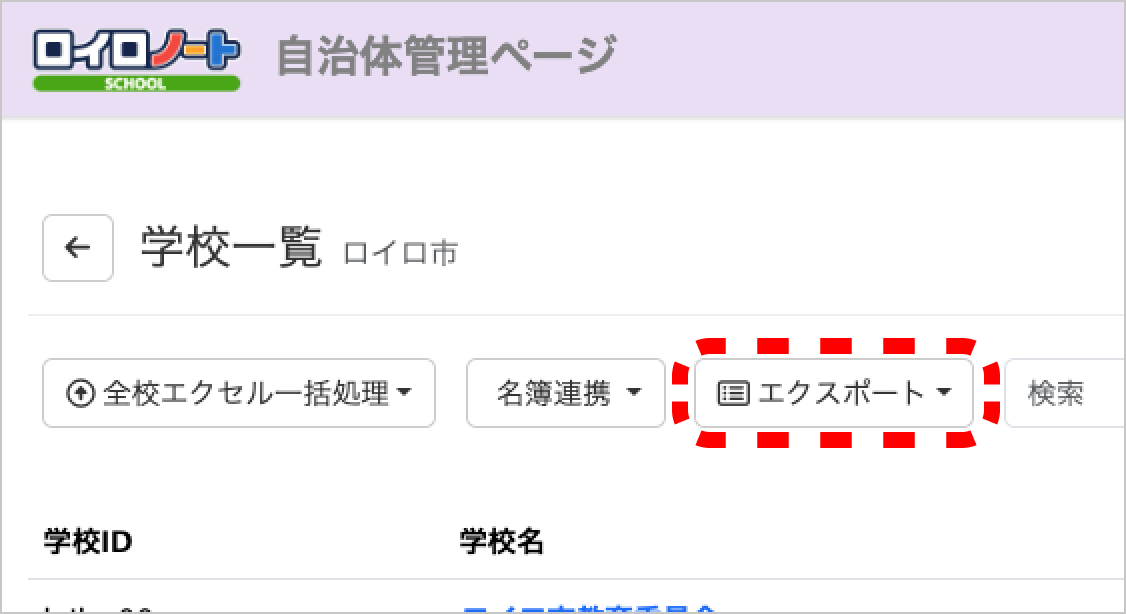
④ 作成したエクセルファイルを読み込ませ、確認画面で「実行」を選択し完了です。
学校全体の解除手順
① 学校一覧の学校名リンクを選択し、「名簿連携解除」を選択します。
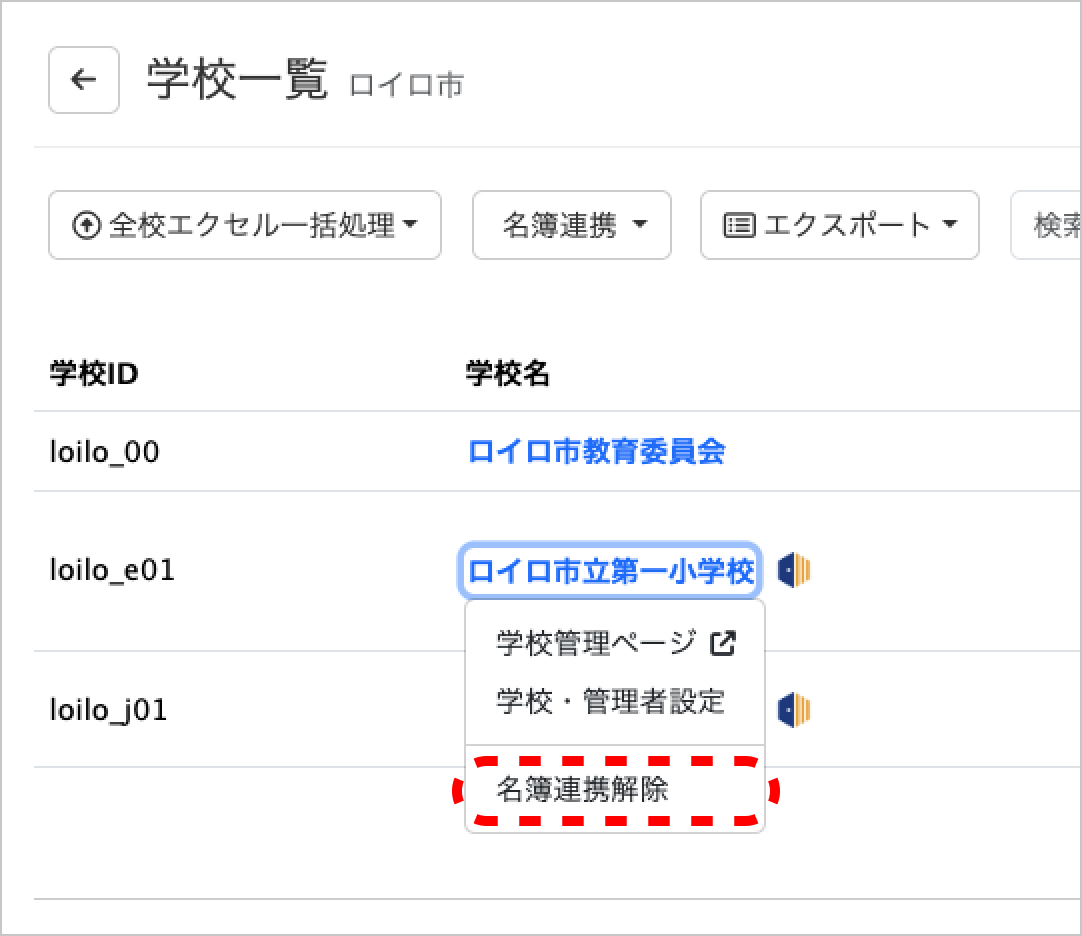
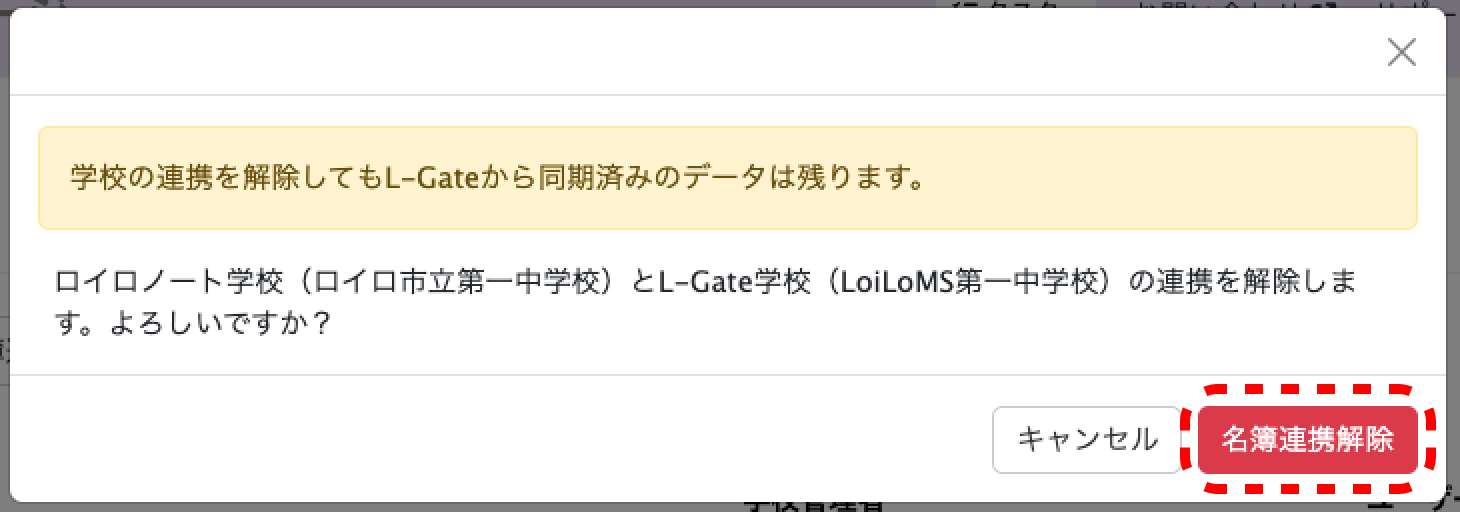
② 確認画面が表示されるので、問題なければ「名簿連携解除」を選択して完了です。
よくあるご質問
Q.ロイロノートの管理ページにログインするにはどうすればよいですか?
A.L-Gate側から直接ロイロノートの管理ページにはログインできません。
管理ページにアクセスし、ロイロIDかGoogle、Microsoftアカウントでログインをお願いします。
ロイロID(ロイロノートでログイン)のパスワードがわからない場合は管理者の方に再発行をお願いします。
Q.年次処理はどうすればよいですか?
A.新年度クラスの作成やユーザーの進級、卒業処理については、L-Gate側で行ってください。
授業については、ロイロノート側の各学校管理画面より実施をお願いします。
Q.異動のアカウントはどうすればよいですか?
A.L-Gate側で所属学校を変更していただくと、同期時にロイロノートの前任校からは自動的に連携が解除され、異動後の学校に連携されている状態で追加されます。
ただし、過去に赴任したことがあるなど、既に異動後の学校にアカウントが存在している場合は自動での連携はされませんので、手動でユーザー連携をお願いします。
Q.クラス参加コードが無効になっているのですが、生徒の追加はどうすればよいですか?
A.L-Gate側との整合性をとるため、連携済みのクラスでは、同期のタイミングでクラス参加コードが無効になります。
クラスへの生徒アカウント追加・解除は、L-Gate側から行っていただき、同期を実施してください。
※ L-Gate上の22時までの変更が、翌日5時以降にロイロノートに反映されます。
※ すぐにクラスへ参加させたい場合は、ロイロノートの管理ページ上から追加を行ってください。
不整合を防ぐため、L-Gate側への追加も忘れずに実施してください。
Q.同じユーザーが複数校にアカウントを登録したい場合はどうすればよいですか?
A.L-Gate側では、1つのアカウントは1つの学校にしか所属できませんが、ロイロノート上では同じアカウントでも複数校に登録が可能です。
兼務等で複数校への登録を行いたい場合は、1校のみL-Gateと連携し、その他の学校ではロイロノート上にのみアカウント登録をお願いします。
参考
Q.L-Gateで作成したローカルユーザーもロイロノートに連携されますか?
A.はい、L-Gateでローカルユーザーで作成した場合も、ロイロノート側にアカウントが反映されます。ただし、ロイロノートへのSSOログインは利用できないので、ログインには「ロイロノートでログイン」をご利用ください。ログインに際して事前にロイロノート側でパスワードを再発行を行うようお願いします。