【ロイロWebフィルタ】個別URL設定の記入例
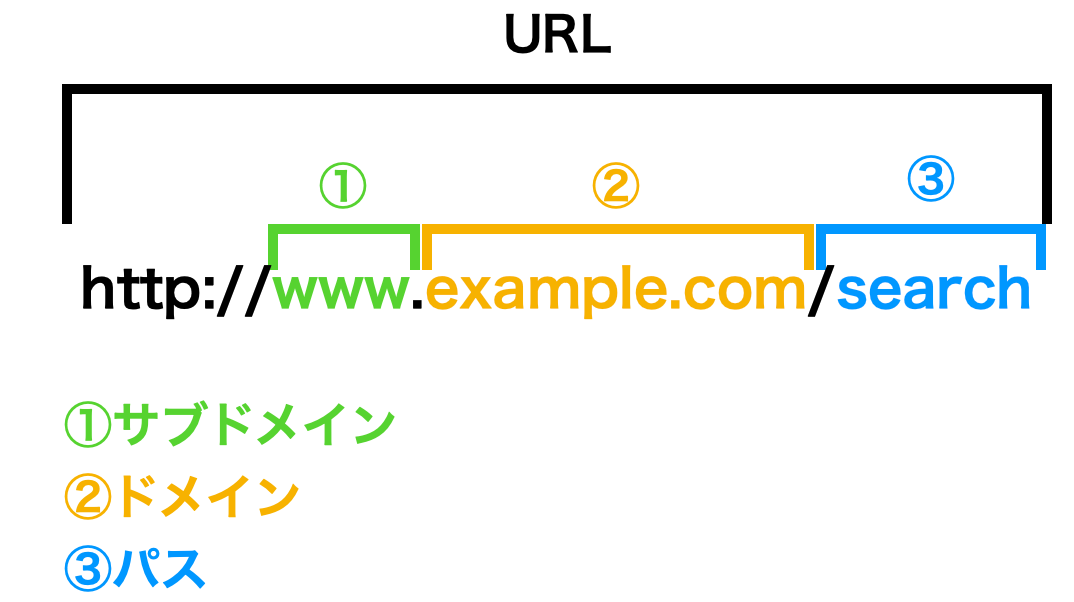
URLの構成について
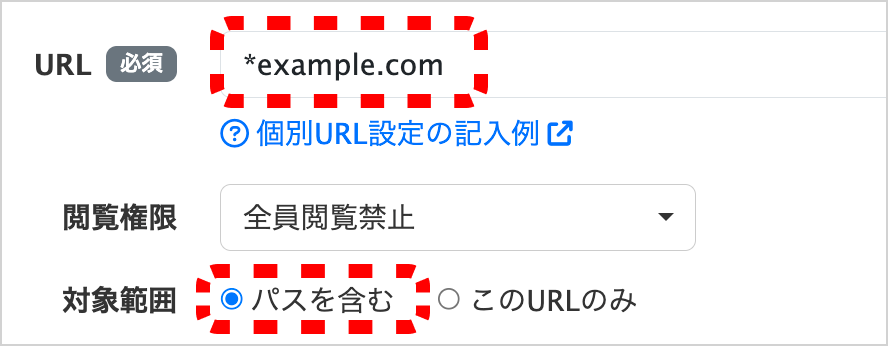
ドメイン全体を禁止/許可したい
例えば、example.comサイト全体を禁止/許可したい場合は、URLに「*example.com」を記入し、対象範囲は「パスを含む」を選択してください。
(example.comの部分は、禁止/許可したいドメイン名に変更してください)
注意
必ず先頭に*を付けるようにご注意ください。
*を付けず、example.comのみだった場合には、www.example.comなどサブドメインは対象外と判定されフィルタが適用されません。
特定のURLパス以下を禁止/許可したい
example.com の一部のURL(例えば/search)以降を禁止/許可したい場合には、URL欄に「*example.com/search」を記入し、対象範囲は「パスを含む」を選択してください。
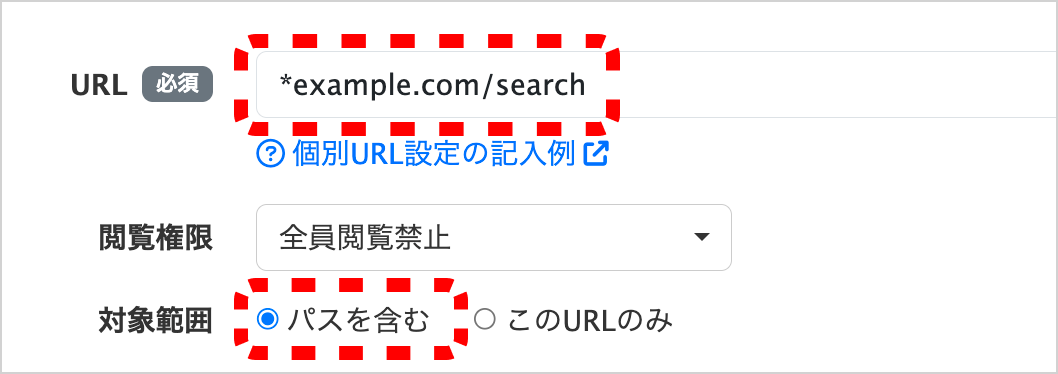
URLのパス部分は前方一致で判定されるため、/search と一致するURLの場合にフィルタが適用されます。
この設定でフィルタされるURL例
example.com/search
example.com/search/1
example.com/search/result/abcdefg?page=1
news.example.com/search
news.example.com/search/1
news.example.com/search/result/abcdefg?page=1
この設定でフィルタされないURL例
example.com/contents/1
news.example.com/page/1
もしexample.com/searchはフィルタしたいが、news.example.com/searchはフィルタしたくない場合は、先頭の*を削除してください。
記入例example.com/search特定のページのみ禁止/許可したい
example.com の中の特定ページのみ禁止/許可したい場合は、対象範囲は「このURLのみ」を選択してください。
「このURLのみ」を指定することで、前方一致ではなくなり、下位ページはフィルタ対象外となります。
※ iPadアプリ版のWebカードや、Windows・ChromebookのロイロWebフィルタ拡張から許可/ブロック設定した場合は、「このURLのみ」で登録されます。
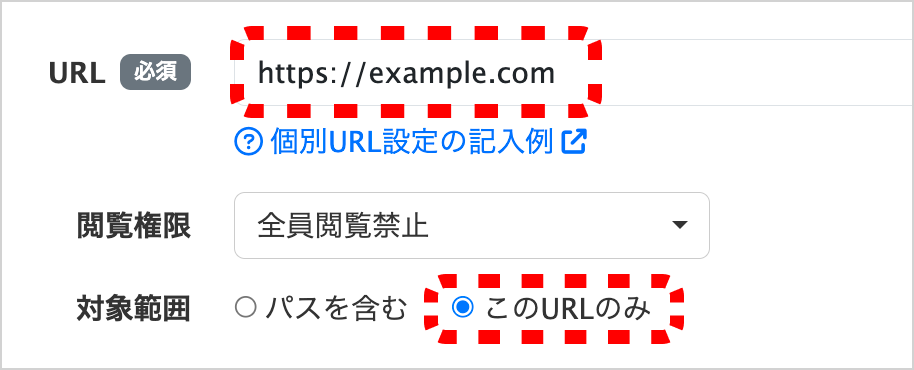
上記のようにURLを「
https://example.com 」のようなサイトのトップページを指定し、対象範囲で「このURLのみ」にした場合は、トップページのみが禁止/許可の対象になります。フィルタの対象となるページ例
https://example.com/ フィルタの対象外となるページ例
https://example.com/news/ https://example.com/news/1111 「
*example.com 」のように、先頭に*を付けて「このURLのみ」とした場合、全てのサブドメインのトップページのみを許可することも可能です。フィルタの対象となるページ例
https://example.com https://music.example.com 注意
同じURLで「パスを含む」と「このURLのみ」が設定された場合、「このURLのみ」の設定が優先されます。

上記の例では、
https://example.com/ のトップページは閲覧禁止となりますが、下位ページでは閲覧可能です。関連情報