【重要】i-FILTER、Intersafe等のWebフィルタ除外設定のお願い
ロイロノート・スクールはクラウドサービスです。
弊社サーバーへ問題なく接続できるよう、事前にWebフィルタリングの設定をお願いいたします。
目次
Webフィルタ除外設定のお願い
Webフィルタリング(i-FILTER、Intersafe等)に必ずロイロノート・スクールが利用するドメインの除外設定をお願いいたします。
除外設定が行われていない場合、高頻度で通信に失敗し、ファイルのアップロードに失敗するなど正常に動作しません。
以下の設定をお願いいたします。
loilo.tv のすべてのサブドメインへアクセスを許可してください。
loilonote.app のすべてサブドメインへアクセスを許可してください。
※ 今後利用するサブドメインが追加される可能性があります。必ず部分一致で登録をお願いします。
<お願い>
フィルタ設定方法など詳細については、ネットワークの保守業者様・ご利用のフィルタ会社様へお問い合わせをお願いします。
i-FILTER@Cloudをご利用の場合
以下のページを参考にして、
loilo.tv と loilonote.app の全サブドメインへの通信をProxyを経由せず直接インターネットへ流すように設定をお願いします。ALSI InterSafe GatewayConnectionをご利用の場合
以下のページを参考にして、
loilo.tv と loilonote.app の全サブドメインへの通信をProxyを経由せず直接インターネットへ流すように設定をお願いします。Fortinet FortiGateをご利用の場合
loilo.tv と loilonote.app の全サブドメインへの通信をProxyを経由せず直接インターネットへ流すように設定をお願いします。 ※注意※
FortiGateがデフォルトでFortiNetのFortiGuardサーバをDNS参照する設定との情報があります。
この影響でloilo.tvまたはloilonote.appの一部FQDNを弾いているようです。
DNSをFortiGuardサーバからプロバイダ指定のサーバなどに変更をお願いします。
iPadでMDMを使ってWebコンテンツフィルタを設定する場合
「許可されたURL」に
loilo.tv と loilonote.app のドメインを追加するようお願いします。ロイロWebフィルタをご利用の場合
ロイロWebフィルタでは除外設定は不要です。
SSL復号化機能を利用している場合
WebフィルタにSSL復号化機能がある場合は、必ず対象外に設定をしてください。
除外設定を行わないと、画面配信や画面ロックなど一部のリアルタイム制が必要とされる機能が正常に利用できなくなります。
(※機能名は、SSLデコーダーやSSL AdapterなどWebフィルタ製品ごとに異なります)
i-FILTERをご利用の場合
「i-FILTER SSL Adapter」の除外ドメイン設定を行う必要があります。
SSLデコード除外ホストに、
loilo.tv と loilonote.app を登録してください。※ i-FILTER SSL Adapterは、2014年発売のver.9から標準搭載されています(ver.8以前は有料オプション)
下記参考にお願いします。
i-FILTER以外の製品をご利用の場合
「i-FILTER SSL Adapter」のように、暗号化されたHTTPS通信の内容までフィルタリングできる製品をご利用の場合には、
上記と同様にその機能からロイロノート・スクールのホストを除外するように設定をお願いします。
ALSIのInterSafeをご利用の場合
下記参考にお願いします。
トレンドマイクロのInterScanをご利用の場合
下記参考にお願いします。
モバイル通知の設定
モバイル通知の利用は必須ではないですが、アプリを起動していないときにも提出物や配布物が通知されるため便利です。
各プラットフォームごと設定が異なりますので、以下をご確認ください。
iOS版
Web版(Windows・Chromebook)
除外設定されてない場合に起きる問題
よくご報告いただく問題として2種類あります。
”送る”や提出、資料箱への保存がエラーになる
提出などのアップロードはPOSTと呼ばれる方法で通信します。おそらくPOSTフィルタが誤反応してエラーにされてしまいます。
画面の右下に「通知サーバーに再接続しています」とエラーが表示され続ける
共有ノートが開けない
SSLデコードされると通知で利用するWebSocketの接続ができなくなります。そのためアプリは再接続を繰り返します。
PACスクリプトの配信エラーなどが要因で、特定端末だけ症状が発生する場合がございます。
詳しくは各Webフィルタのメーカーにご確認ください。
チェックの方法
1. 接続テスト (アクセスチェック)
下記のURLをWebブラウザで表示してOKが表示されることをご確認ください。
2. 接続テスト (WebSocket)
ロイロノート・スクールのアプリから、操作ロック、画面配信が正常に行えることをご確認ください。
3. SSL証明書がロイロから発行されたものか確認する
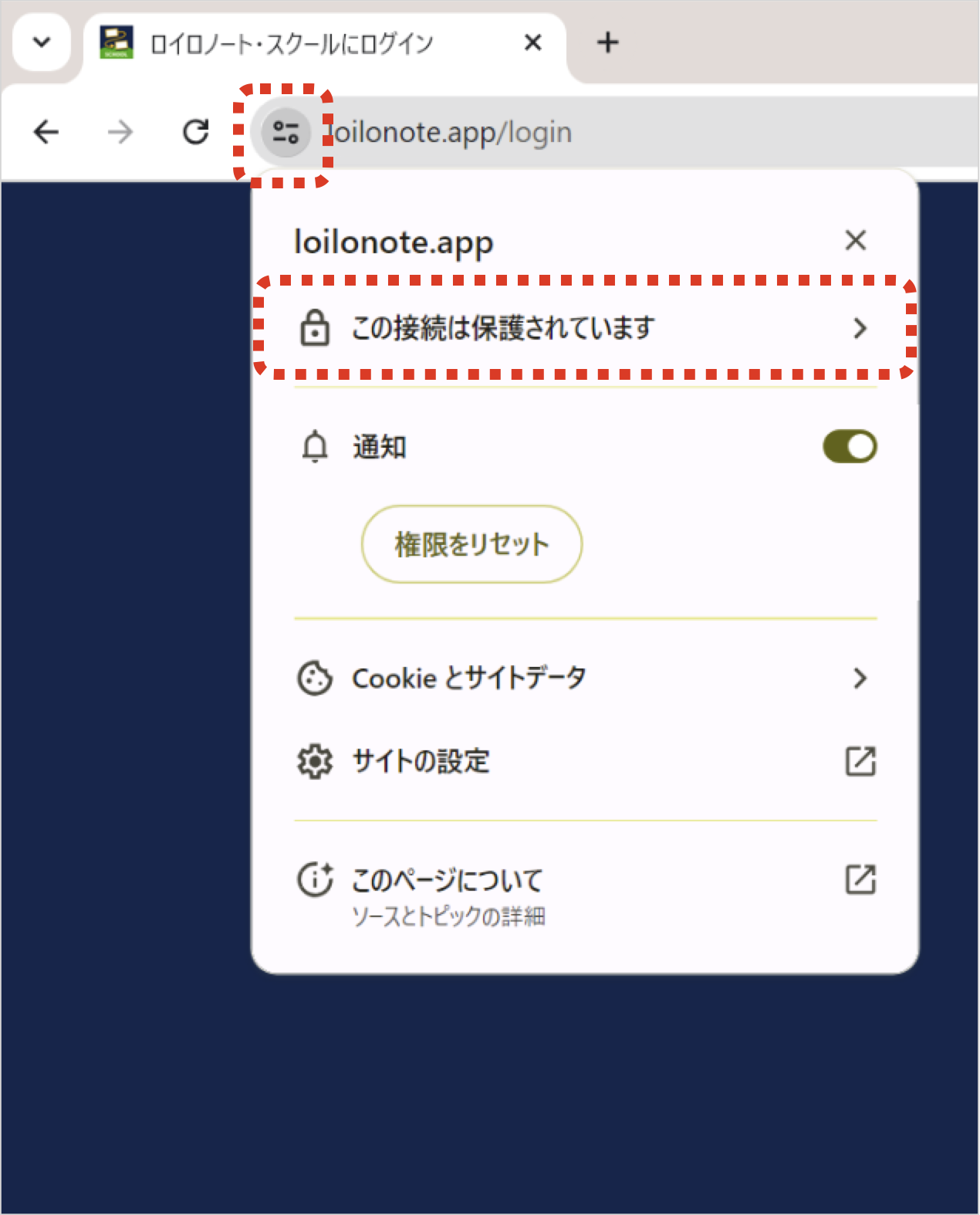
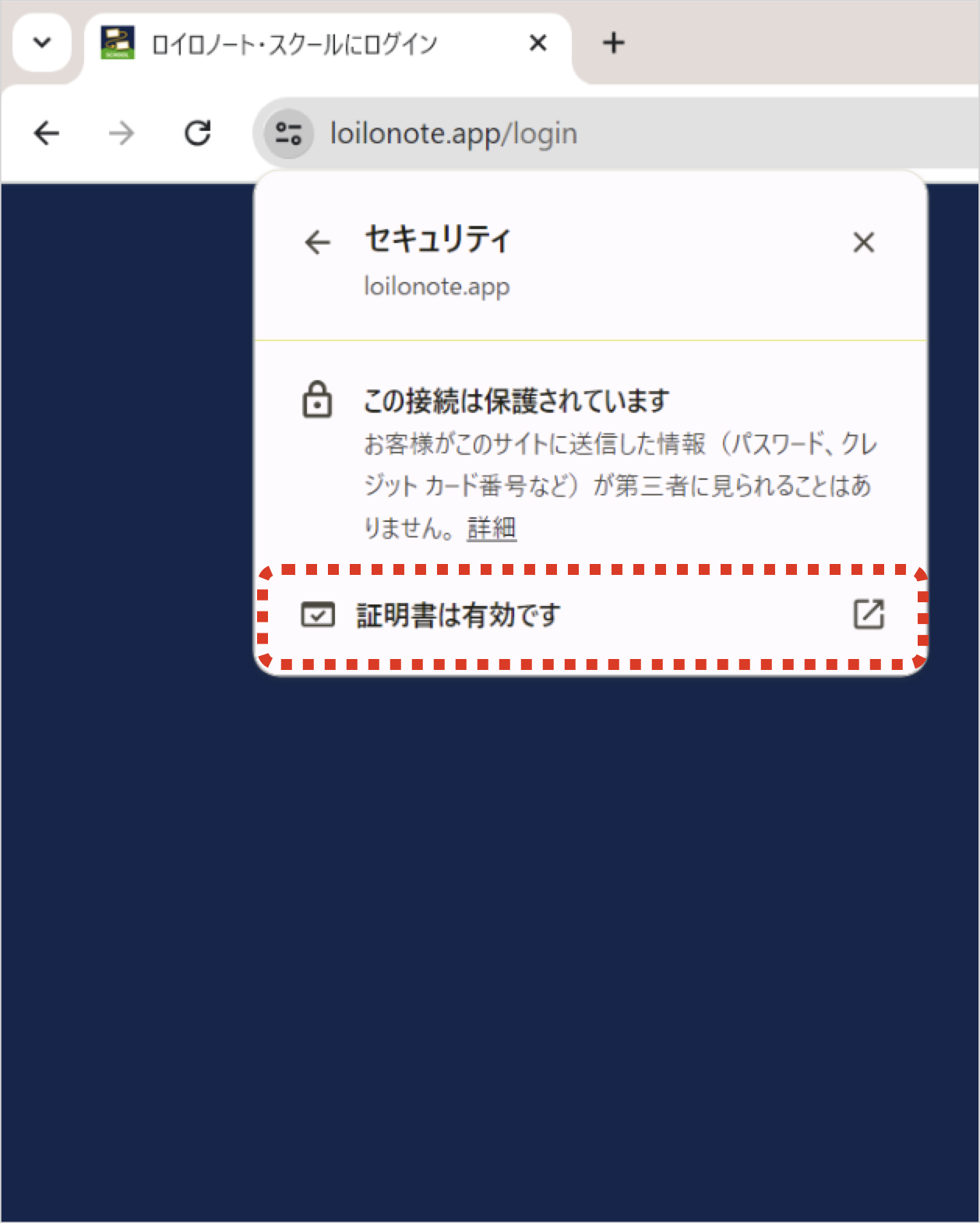
ChromeブラウザでWeb版( https://loilonote.app ) を開きます。URL欄左のマークをクリックし、HTTPSの正当性の検証に使われている証明書を表示します。
この証明書の発行元が loilonote.app、発行者Amazonになっていることをご確認ください。
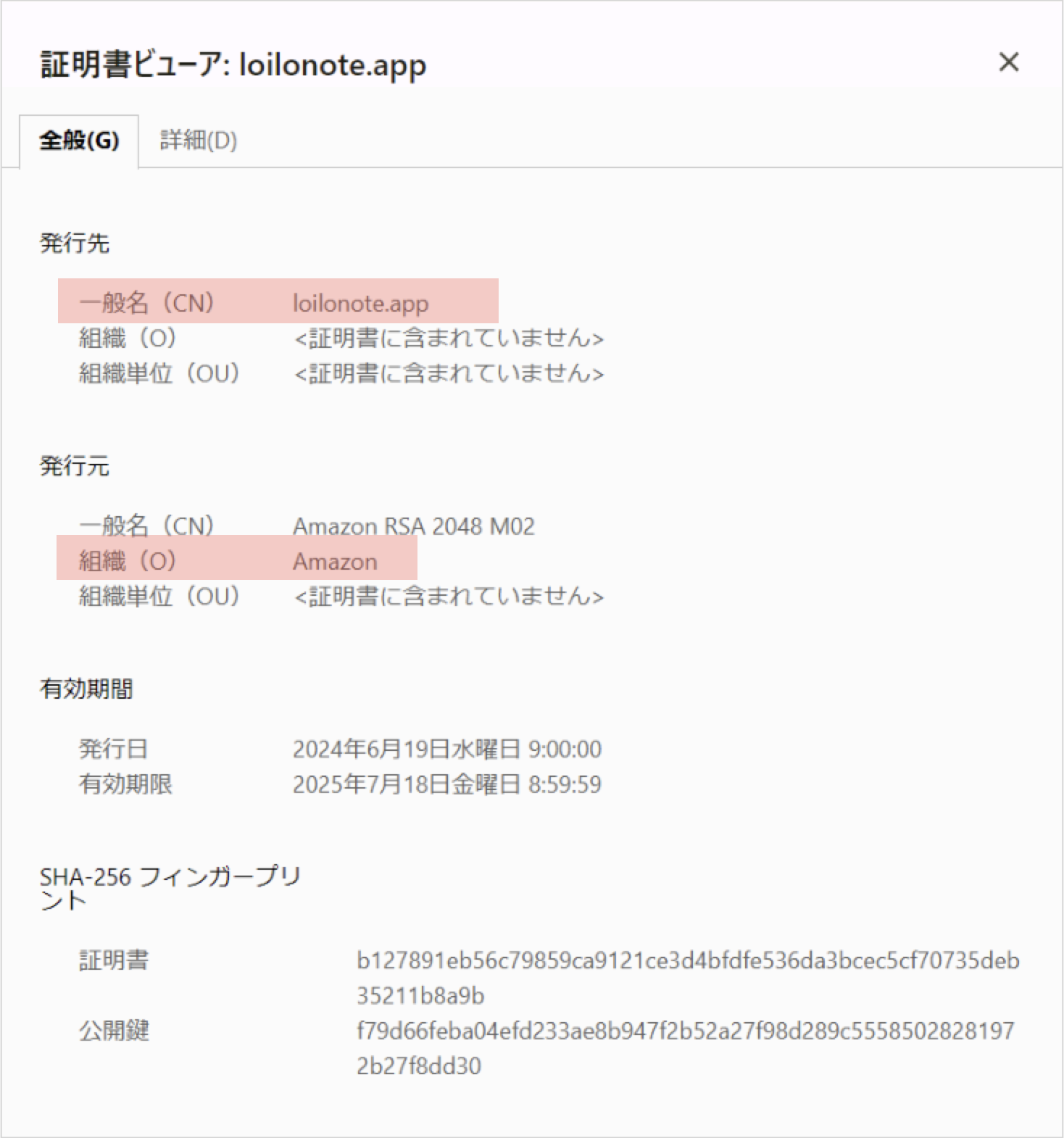
もし弊社が発行した証明書ではなくWebフィルタ製品のものになっていた場合、まだ通信監視のためSSLデコードが通信経路上で行われていると考えられます。設定の再確認をお願い致します。
iOSの場合はこちらのアプリを利用すると証明書の確認ができます。Chromeの場合と同様にロイロから発行されている証明書なのかご確認ください。
(参考)現在ロイロノート・スクールが利用しているドメイン
具体的には、現在ロイロノート・スクールのクラウド版は以下のドメインを利用しています。
ユーザーサポートで利用してるドメイン名
(参考)なぜ除外設定が必要なのか?
Microsoft365、Google Workspaceと同様の理由となります。以下のページをご覧ください。
Proxy型のWebフィルタはファイルのダウンロード、アップロード含めすべてのトラフィックがそのProxyサーバーを通ります。一極集中してしまうためユーザー数が増えると通信のボトルネックになりやすいです。
ロイロノート・スクールは組織で正式に導入しているサービスのためWebフィルタで監視する必要がそもそもありません。意味のない監視により、ロイロノートの速度は遅くなりエラーが発生し、Webフィルタには負荷がかかり、ユーザー体験は悪くなります。
POSTを監視する機能によりランダムにアップロードがエラーにあることがあります。ユーザーからはロイロノートのサーバーが原因に見えてしまいますが、Webフィルタが原因です。
SSLデコードが行われると、WebSocketが利用できなくなります。ロイロノートではWebSocketを画面配信などリアルタイムに応答する必要がある機能に利用してるため、これらの機能が利用できなくなります。
関連情報