【校内研修マニュアル】共有ノートの基本機能を体験しよう
研修動画
※ 現在は共有ノートの設定は不要です。
研修概要
時間 1時間程度
研修の狙い 共有ノートの活用方法を学び、自分の授業でどう使うか考える
研修の流れ
研修の流れ
STEP0 事前準備
事前準備
STEP2で使うノートをインポートし、参加者全員が共有する共有ノートとして設定します。
3名から4名で1つのグループを作り、それぞれのグループの番号を設定します。
使用するノート
STEP2で使うノート group.loilonote
司会スライド mc.loilonote
参考リンク
STEP1 共有ノートとは?
共有ノートの概要についてスライドを使って説明します。
共有ノートとは?
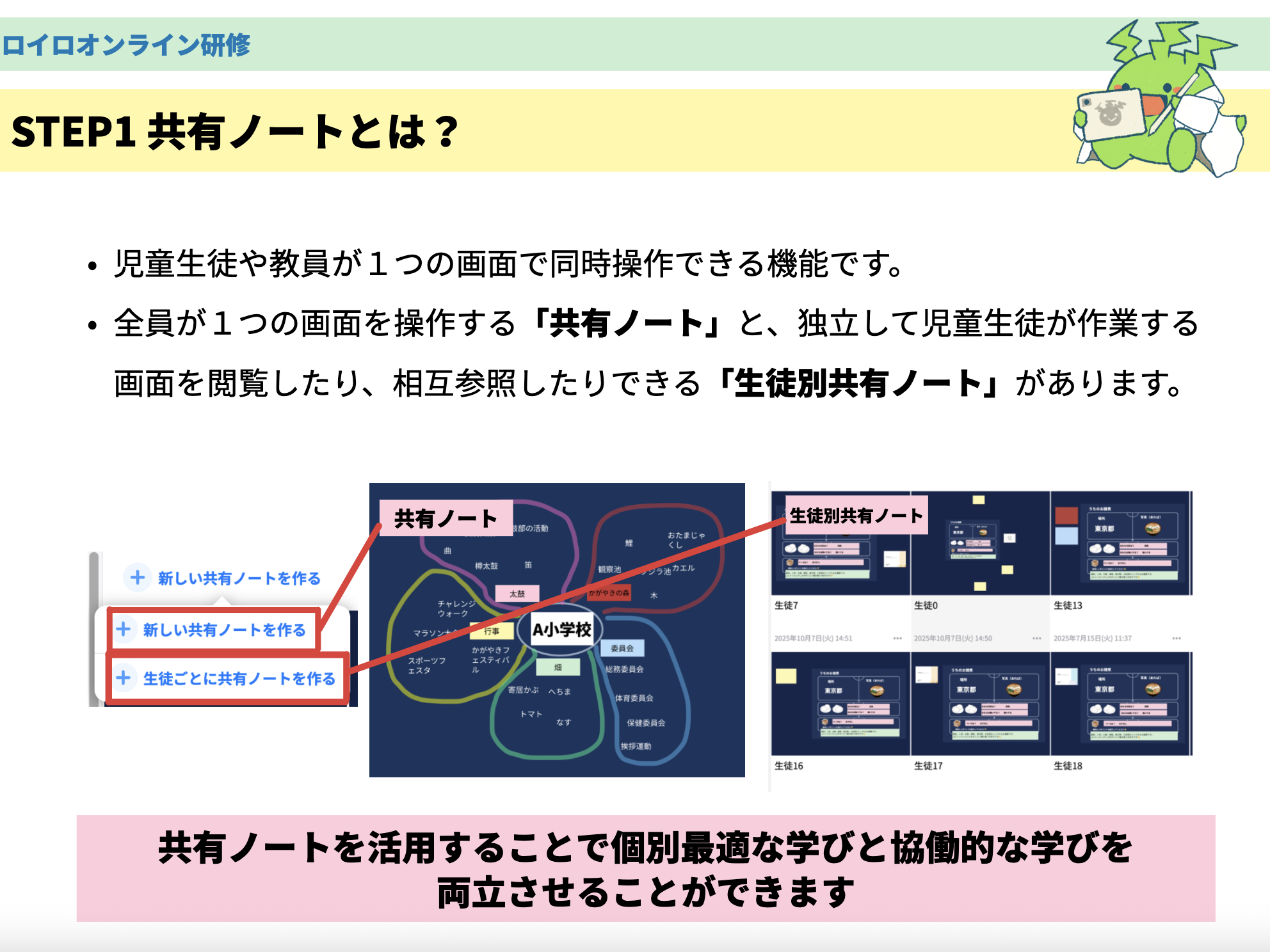
児童生徒や教員が1つの画面で同時操作できる機能です。
全員が1つの画面を操作する「共有ノート」と、独立して児童生徒が作業する画面を閲覧したり、相互参照したりできる「生徒別共有ノート」があります。
参考リンク 共有ノートを学ぶ
STEP2 共有ノートを使ってみよう
1つの共有ノートに、複数のグループで同時に作業するワークを体験します
2−1 グループ分けをしよう
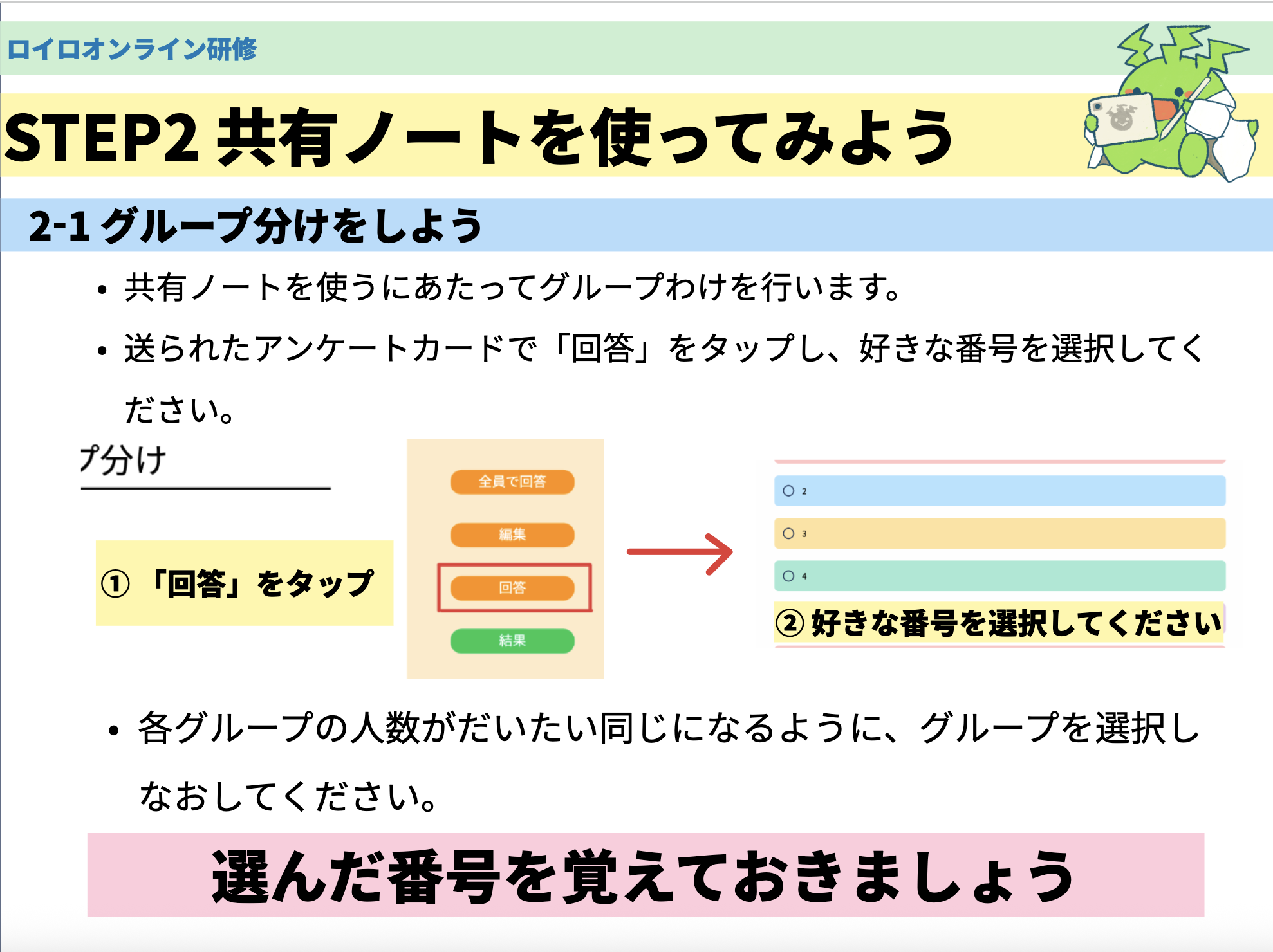
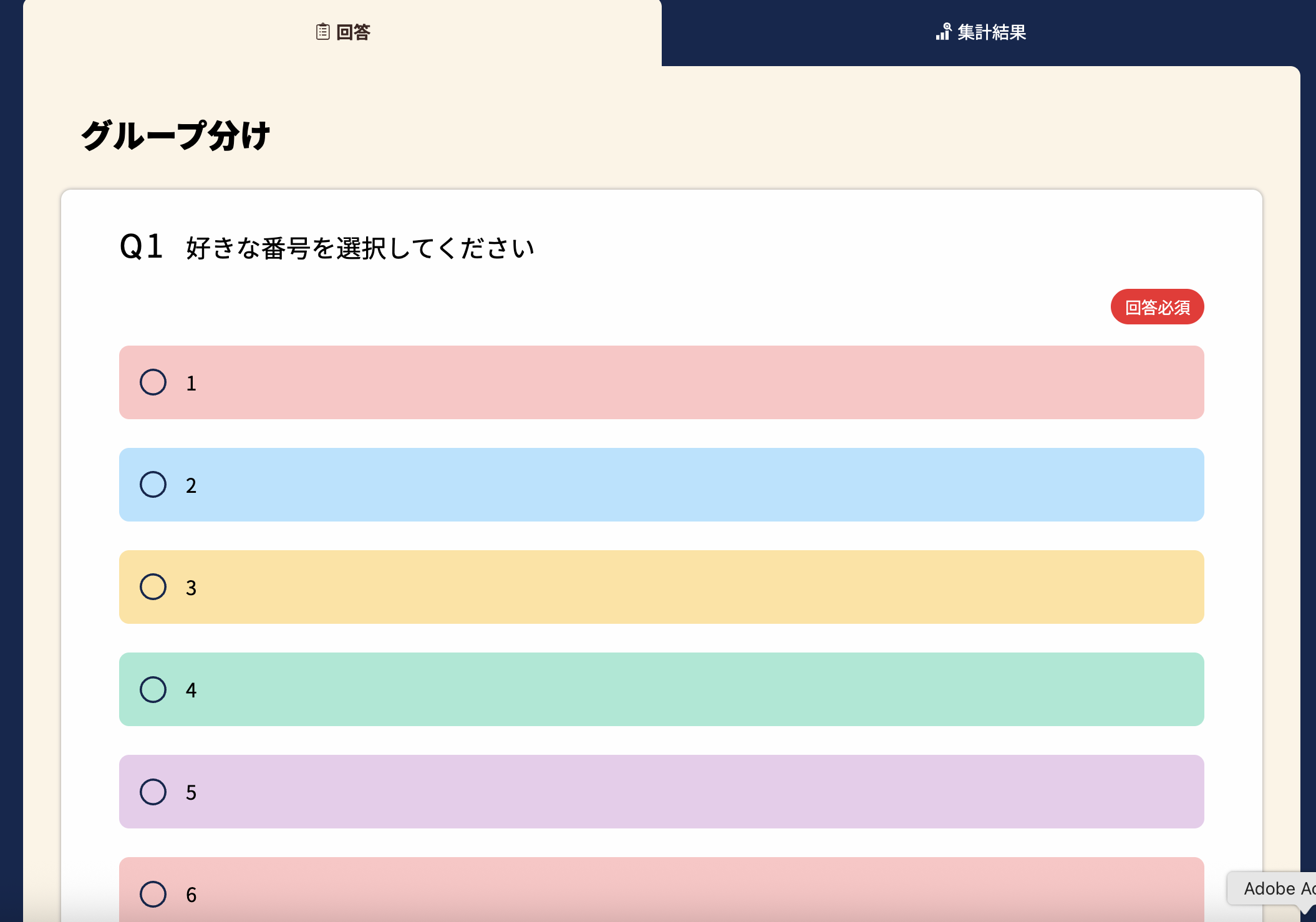
共有ノートを使うにあたってグループわけを行います。
最大5名程度のグループにわかれてください。司会スライドでは、ロイロのアンケートカードをつかって、ランダムなメンバーでグループ分けをする方法が紹介されています。
2−2 共有ノートを使ってみよう
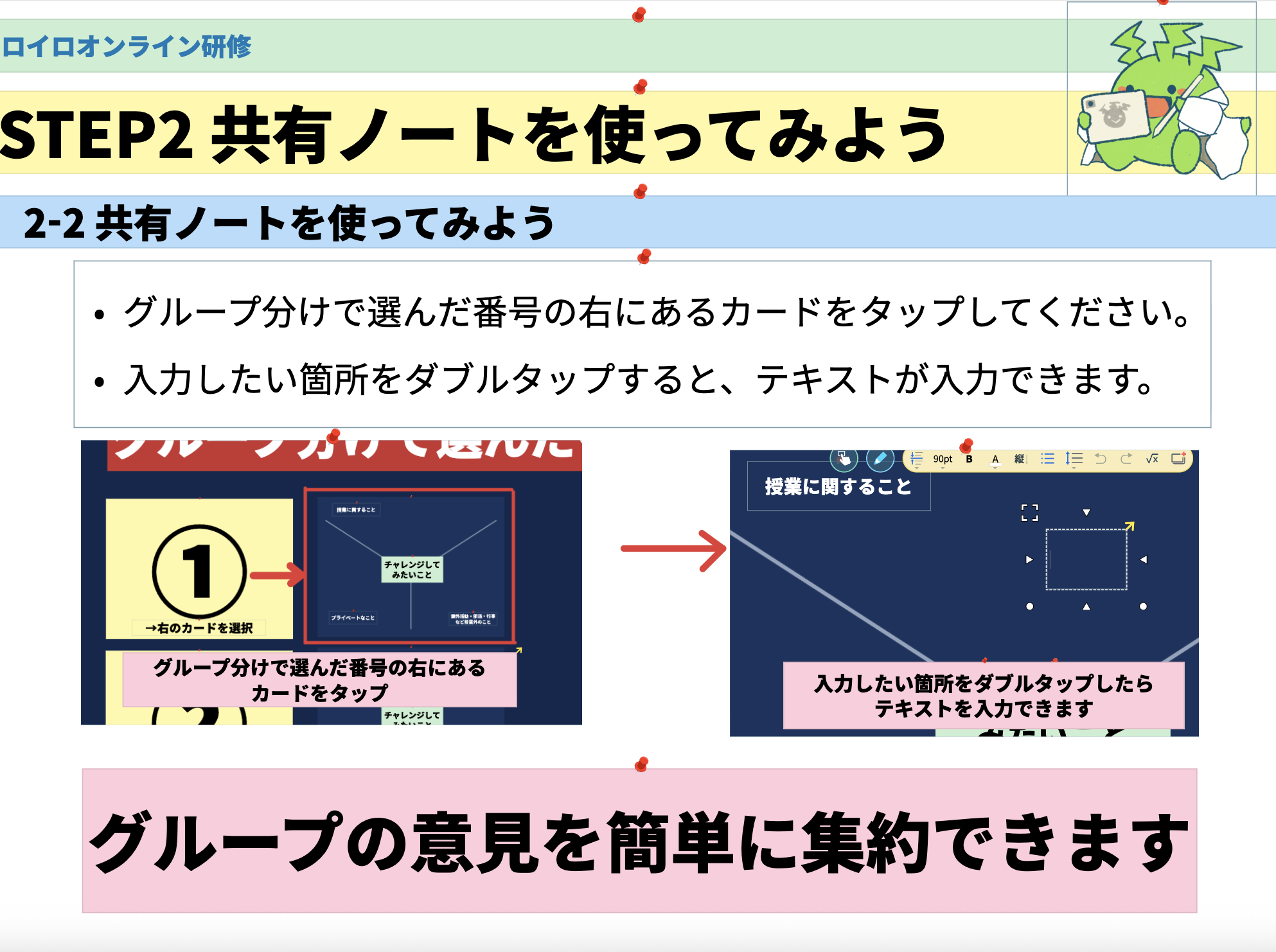
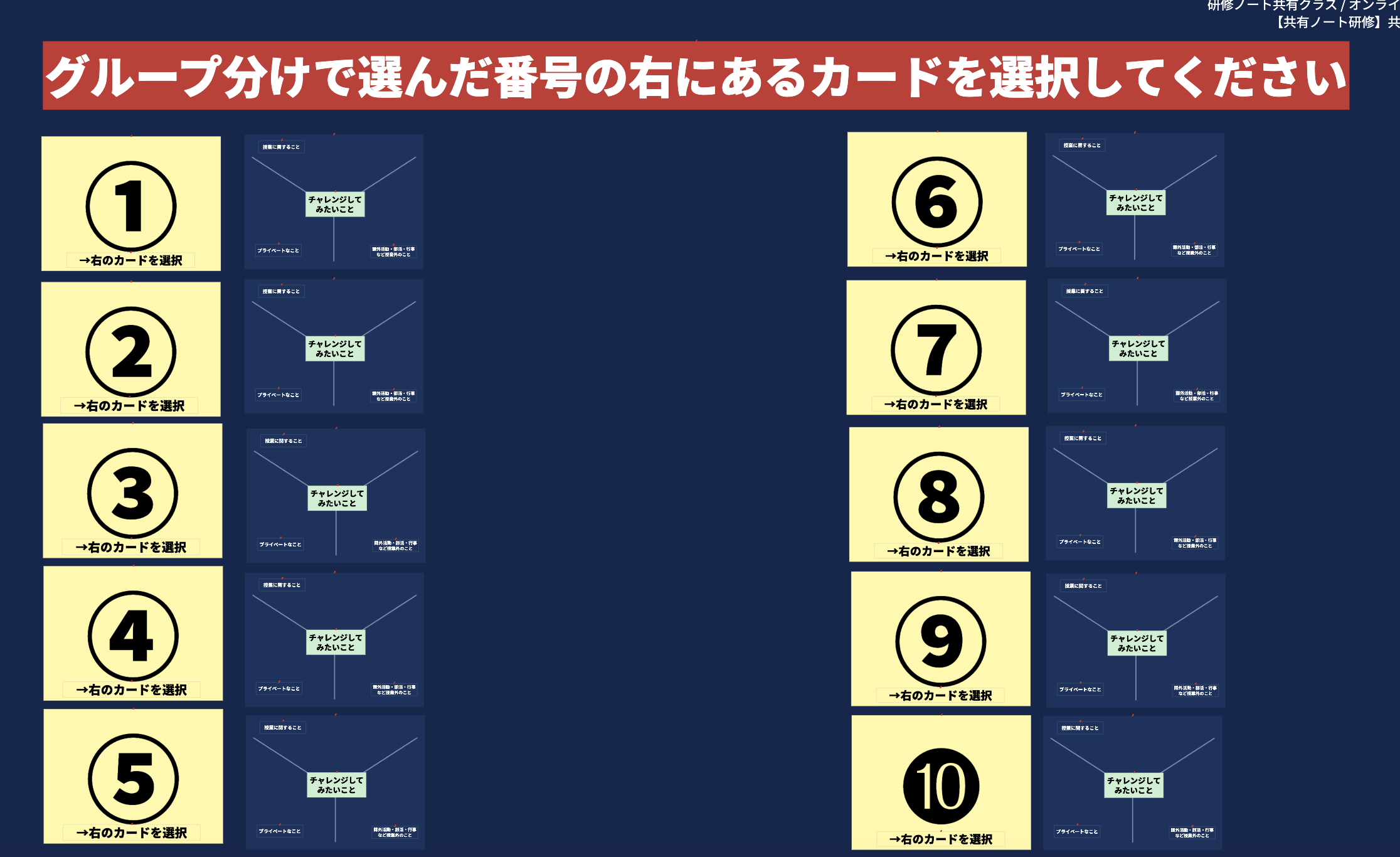
グループ分けで選んだ番号の右にあるカードをタップしてください。
入力したい箇所をダブルタップすると、テキストが入力できます。グループ毎に協働編集を体験してください。
2−3 個人のノートにデータを移動しよう
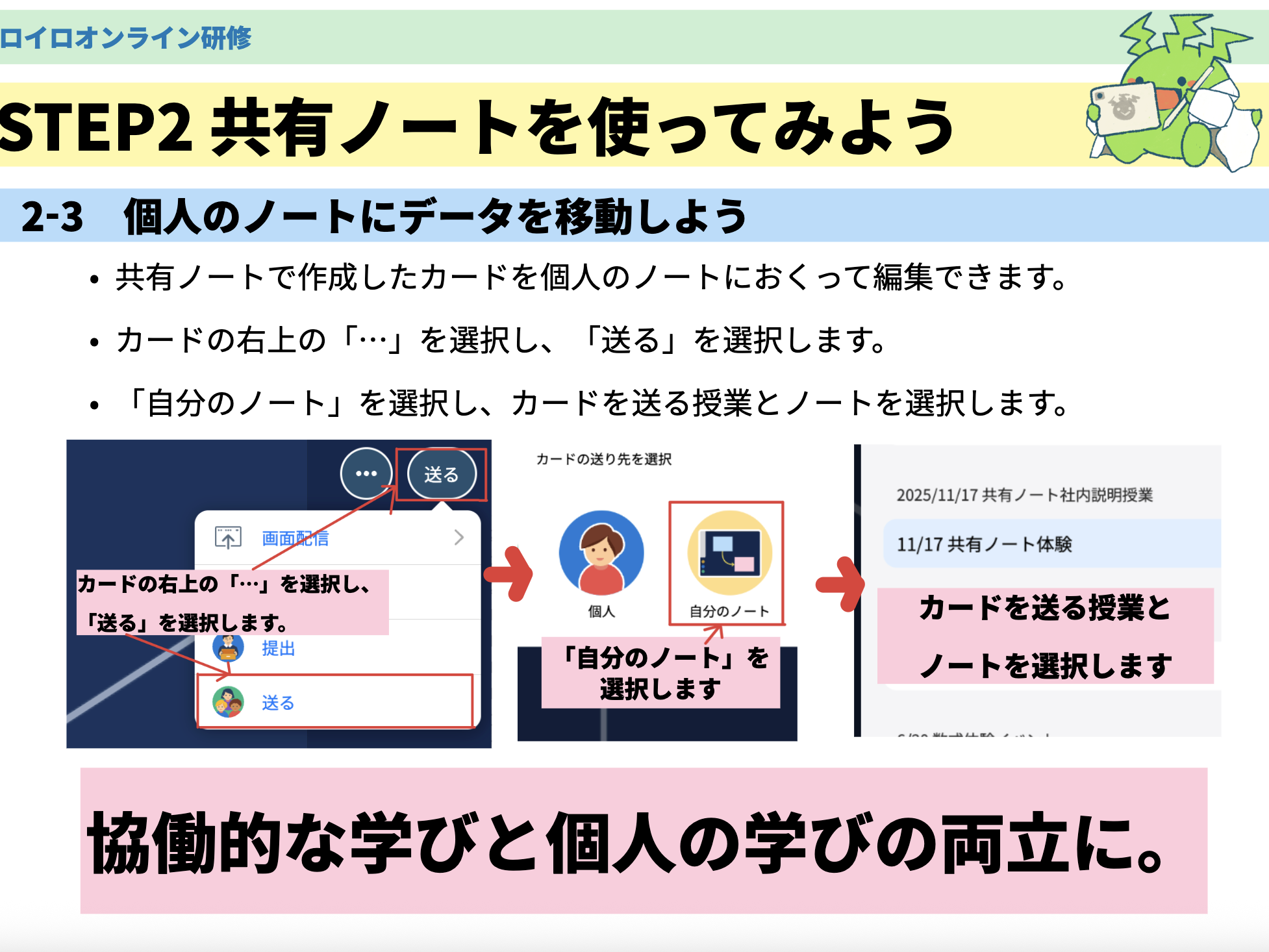
共有ノートで作成したカードを個人のノートにおくって編集できます。
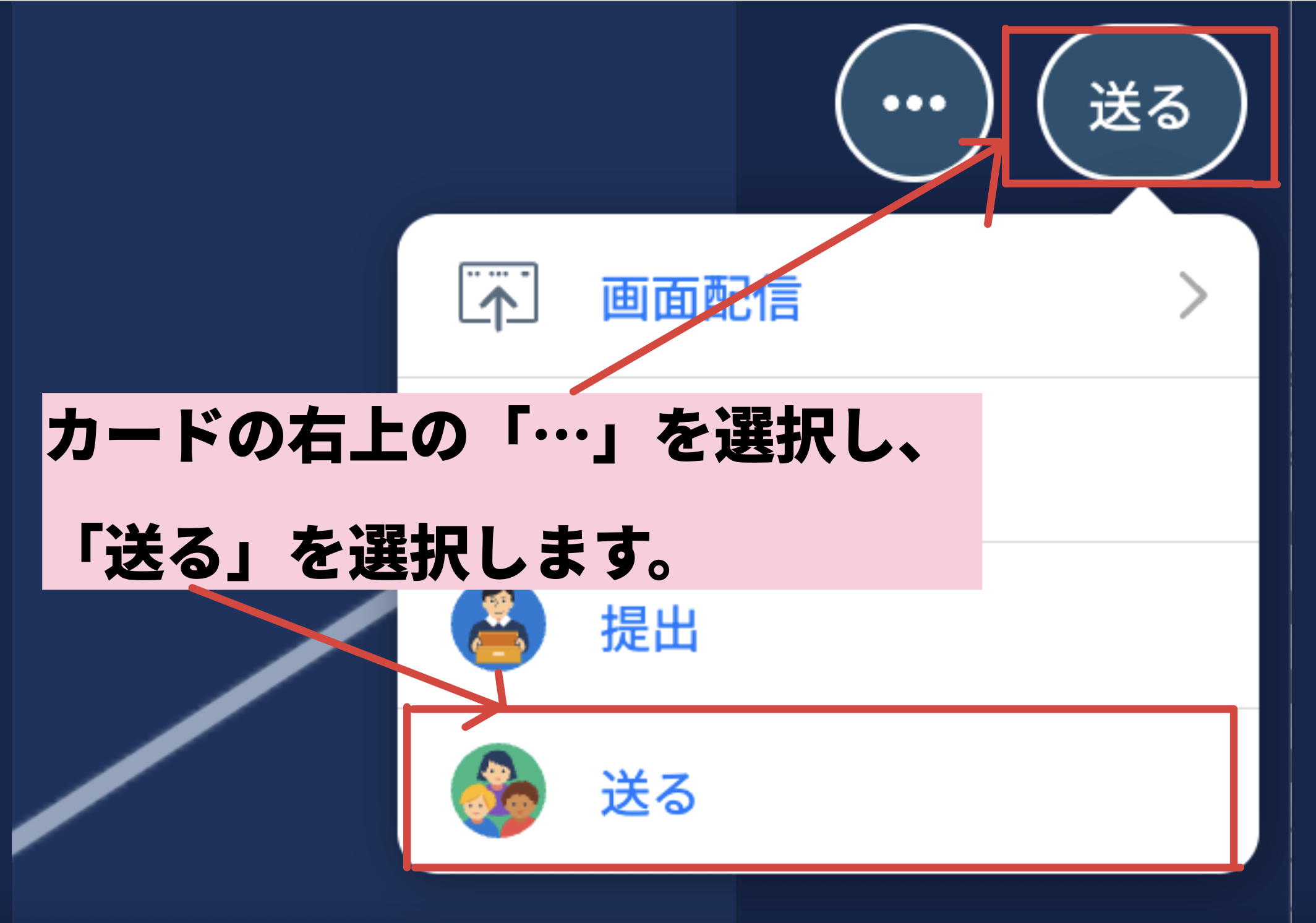
カードの右上の「…」を選択し、「送る」を選択します。「自分のノート」を選択し、カードを送る授業とノートを選択します。
参考リンク カードを別の自分のノートに送る
STEP3 生徒別共有ノートを使ってみよう
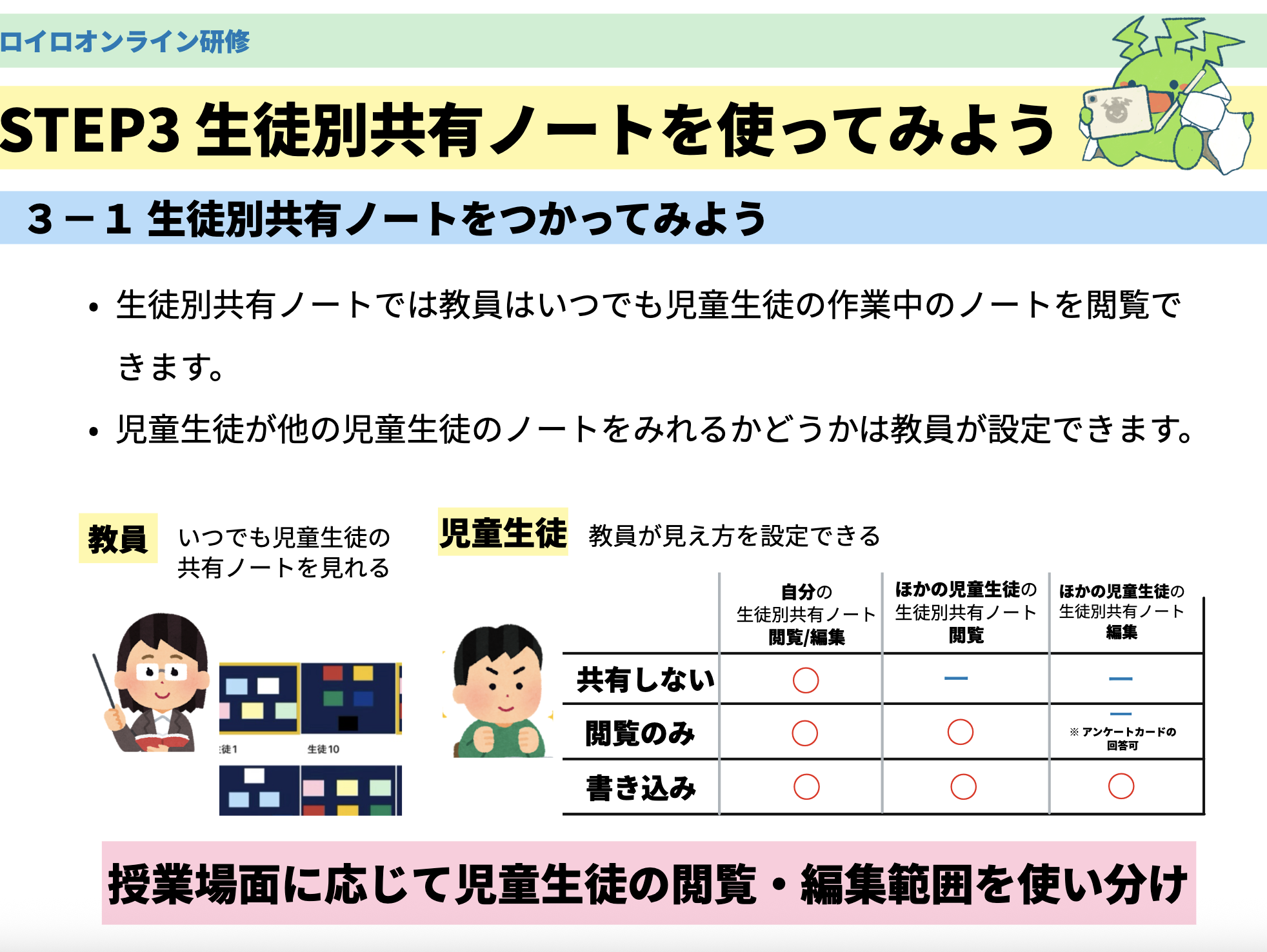
生徒別共有ノートでは教員はいつでも児童生徒の作業中のノートを閲覧できます。
児童生徒が他の児童生徒のノートをみれるかどうかは教員が設定できます。
3−0生徒別共有ノートでの児童生徒の共有範囲について
参考リンク 生徒別共有ノートの活用法
※教員はどの設定でも児童生徒のノート画面を閲覧・編集できます
共有しない:他の児童生徒のノートを参照/編集ができません。
閲覧のみ:他の児童生徒のノートを参照できますが、カード追加などの編集はできません。
書き込み:他の児童生徒のノートを参照/編集できます。
3−1 生徒別共有ノートをつかってみよう
生徒別共有ノートでの見え方を確認しよう
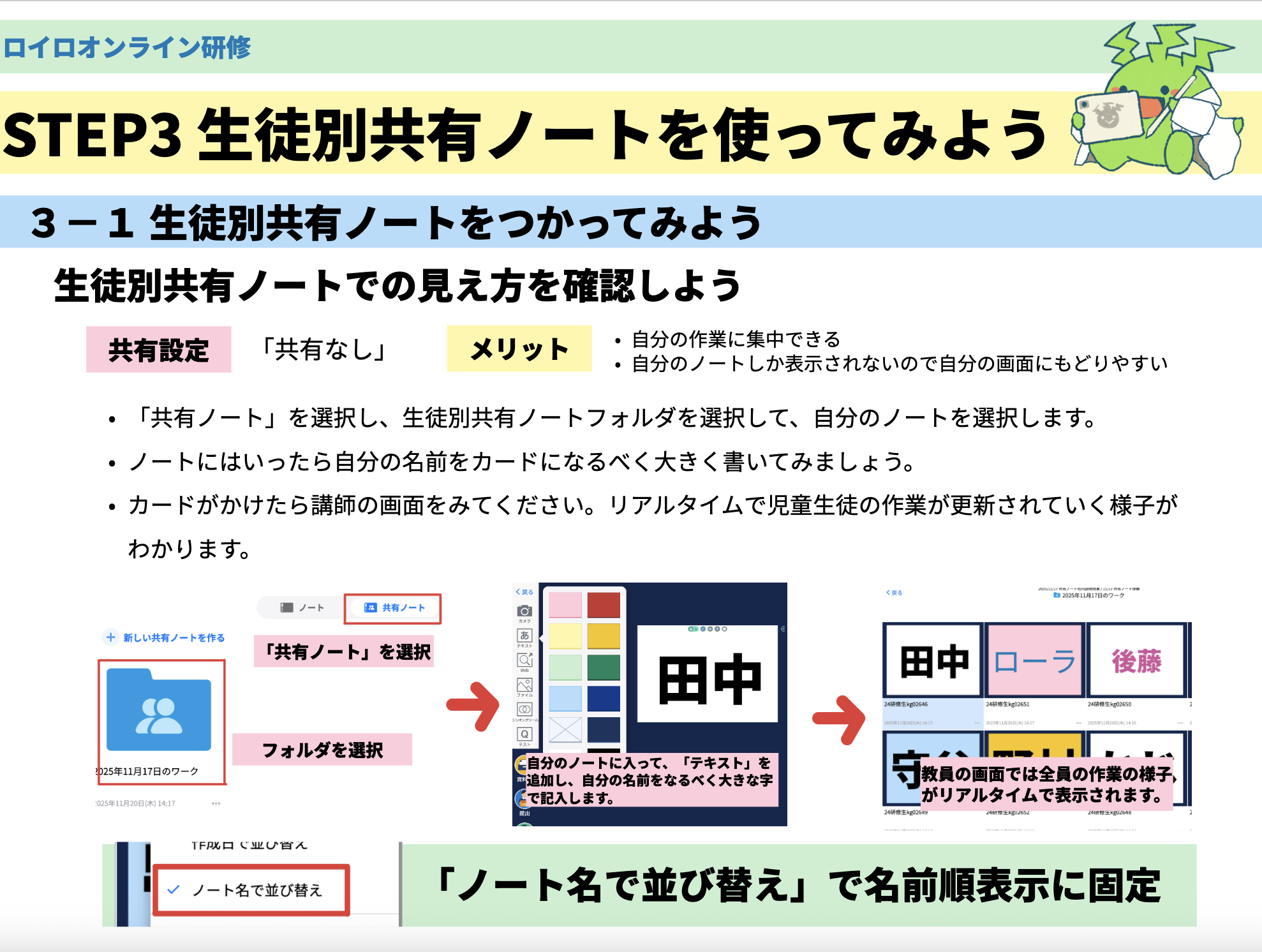
生徒別共有ノートの共有設定 「共有しない」
「共有ノート」を選択し、生徒別共有ノートフォルダを選択して、自分のノートを選択します。
ノートにはいったら自分の名前をカードになるべく大きく書いてみましょう。
カードがかけたら講師の画面をみてください。リアルタイムで児童生徒の作業が更新されていく様子がわかります。
相互参照してみよう
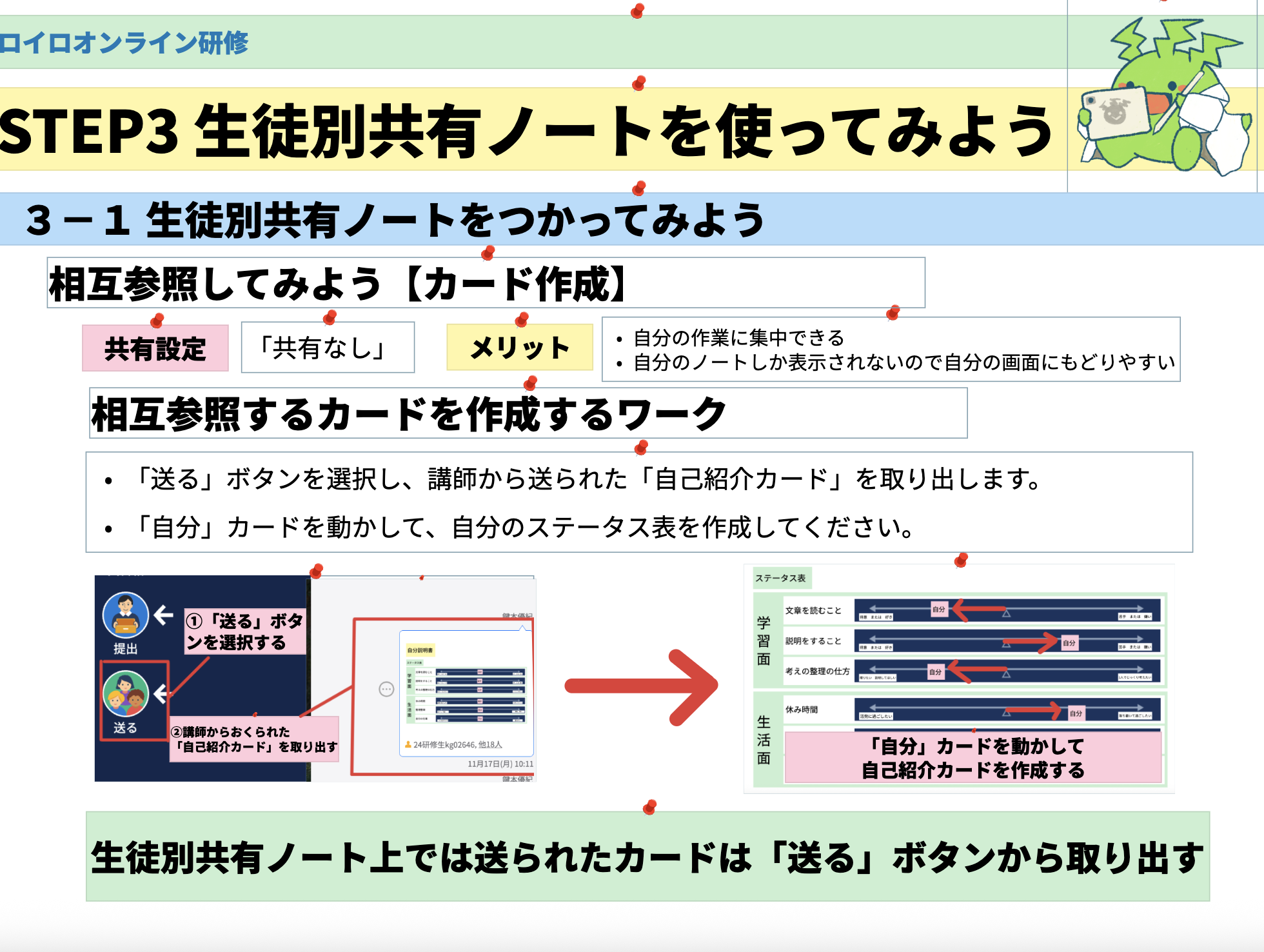
生徒別共有ノートの共有設定 「共有しない」
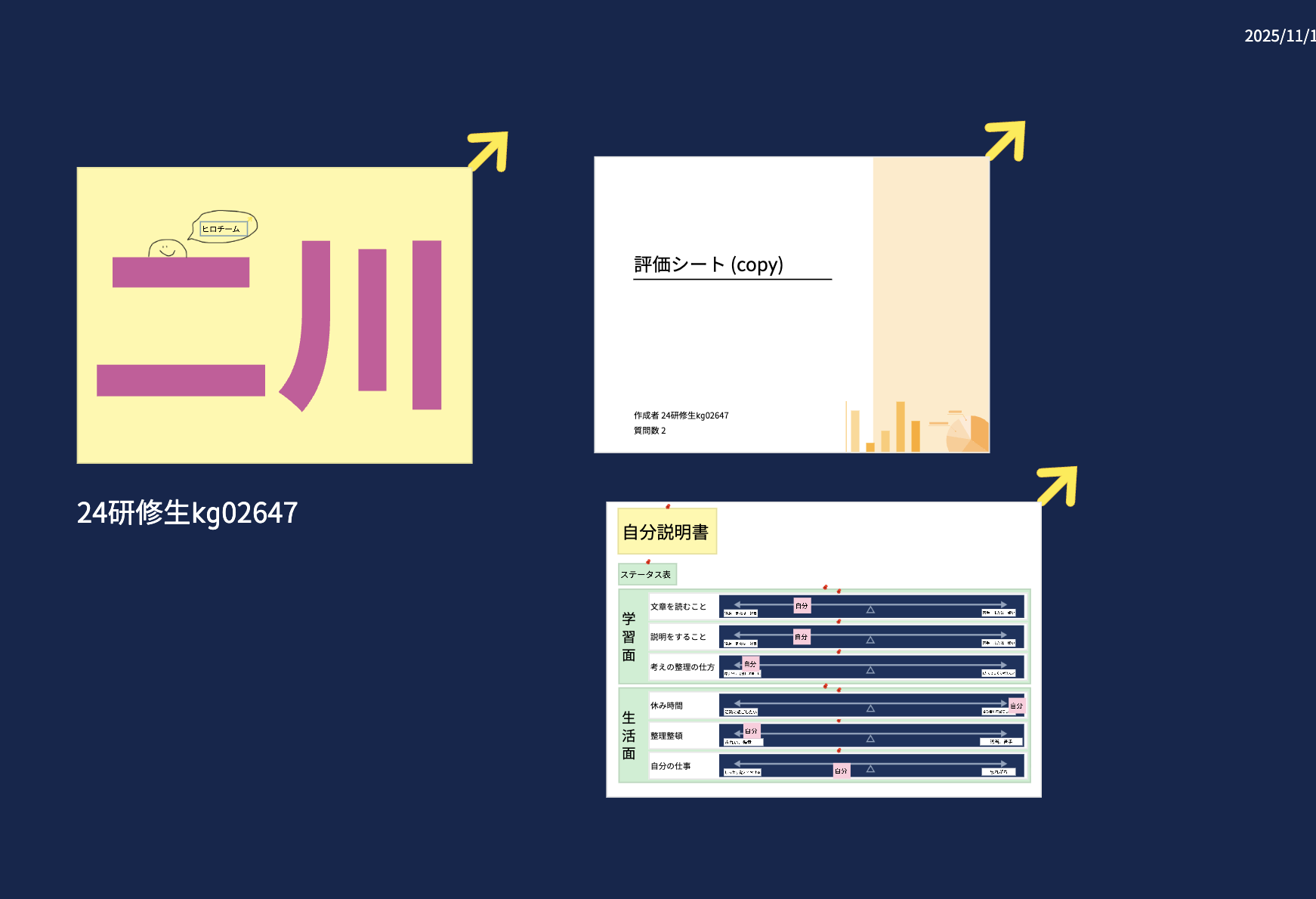
講師は、自己紹介カードを「全員に送る」で送付します。
参加者は「送る」ボタンを選択し、講師から送られた「自己紹介カード」を取り出します。
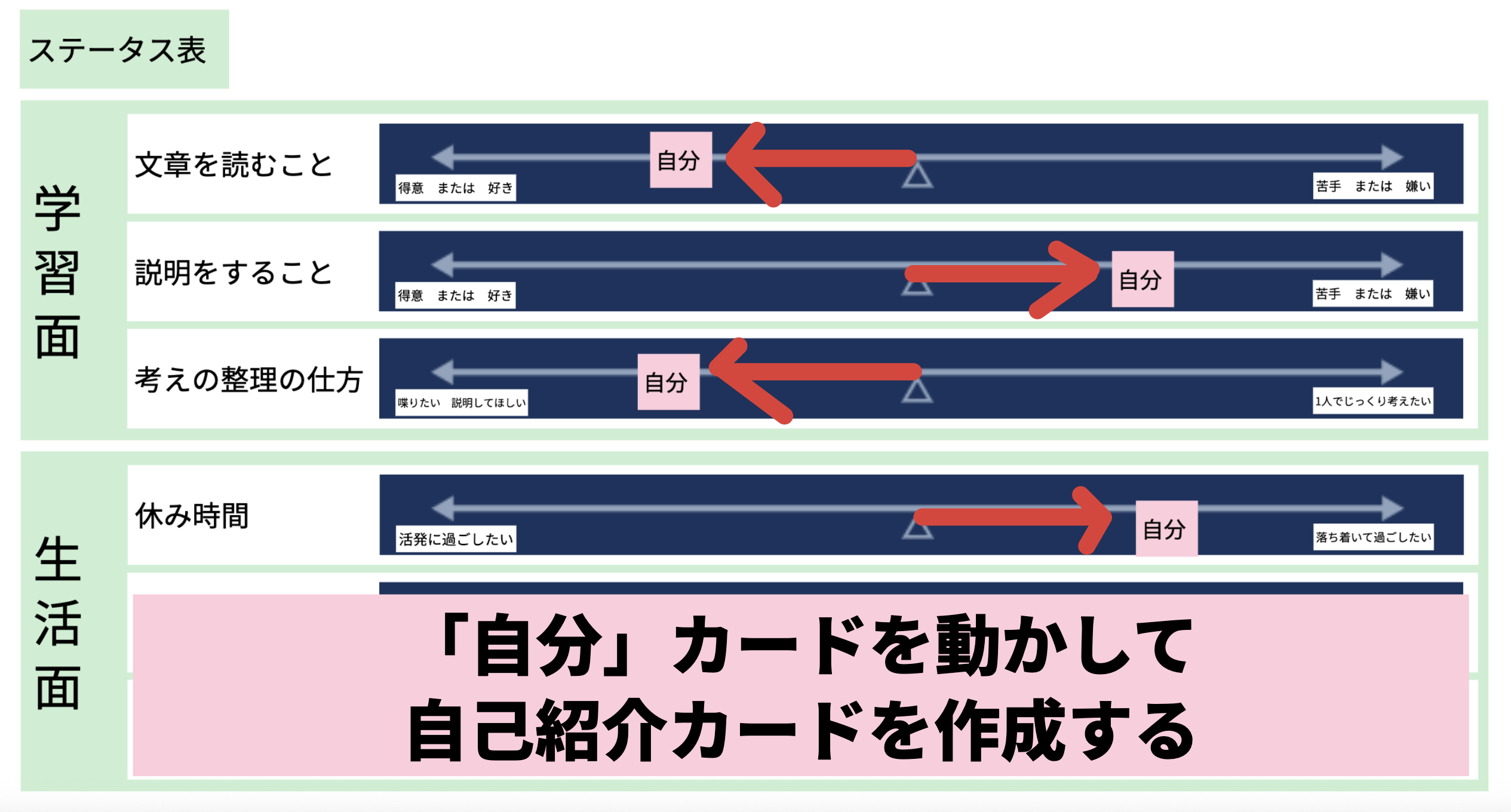
「自分」カードを動かして、自分のステータス表を作成してください。
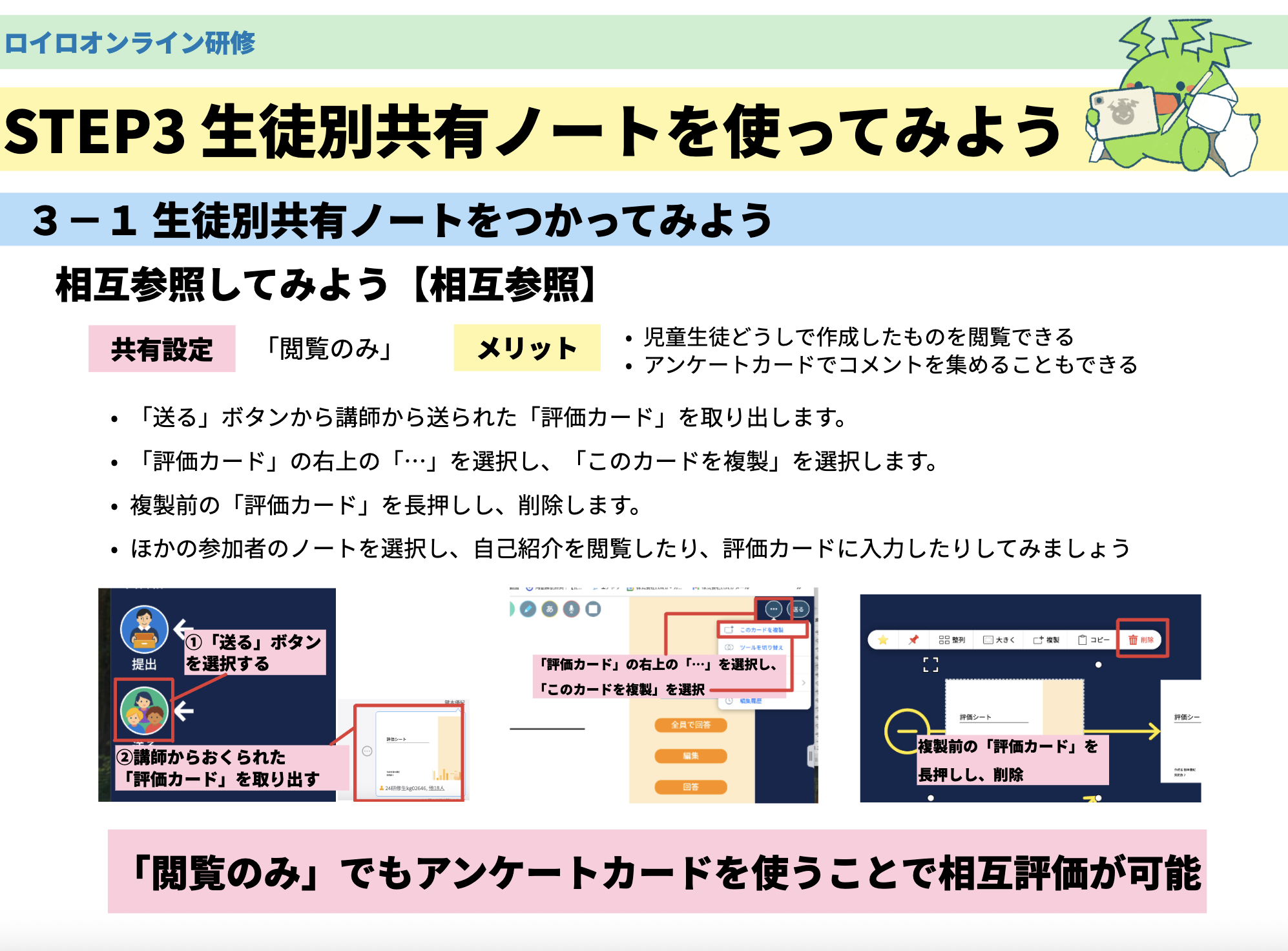
生徒別共有ノートの共有設定 「閲覧のみ」に変更
講師は、評価カードを「全員に送る」で送付します。
「送る」ボタンから講師から送られた評価カードを取り出します。
「評価カード」の右上の「…」を選択し、「このカードを複製」を選択します。
• 複製前の評価カードを長押しし、削除します。
• ほかの参加者のノートを選択し、自己紹介を閲覧したり、評価カードに入力したりしてみましょう
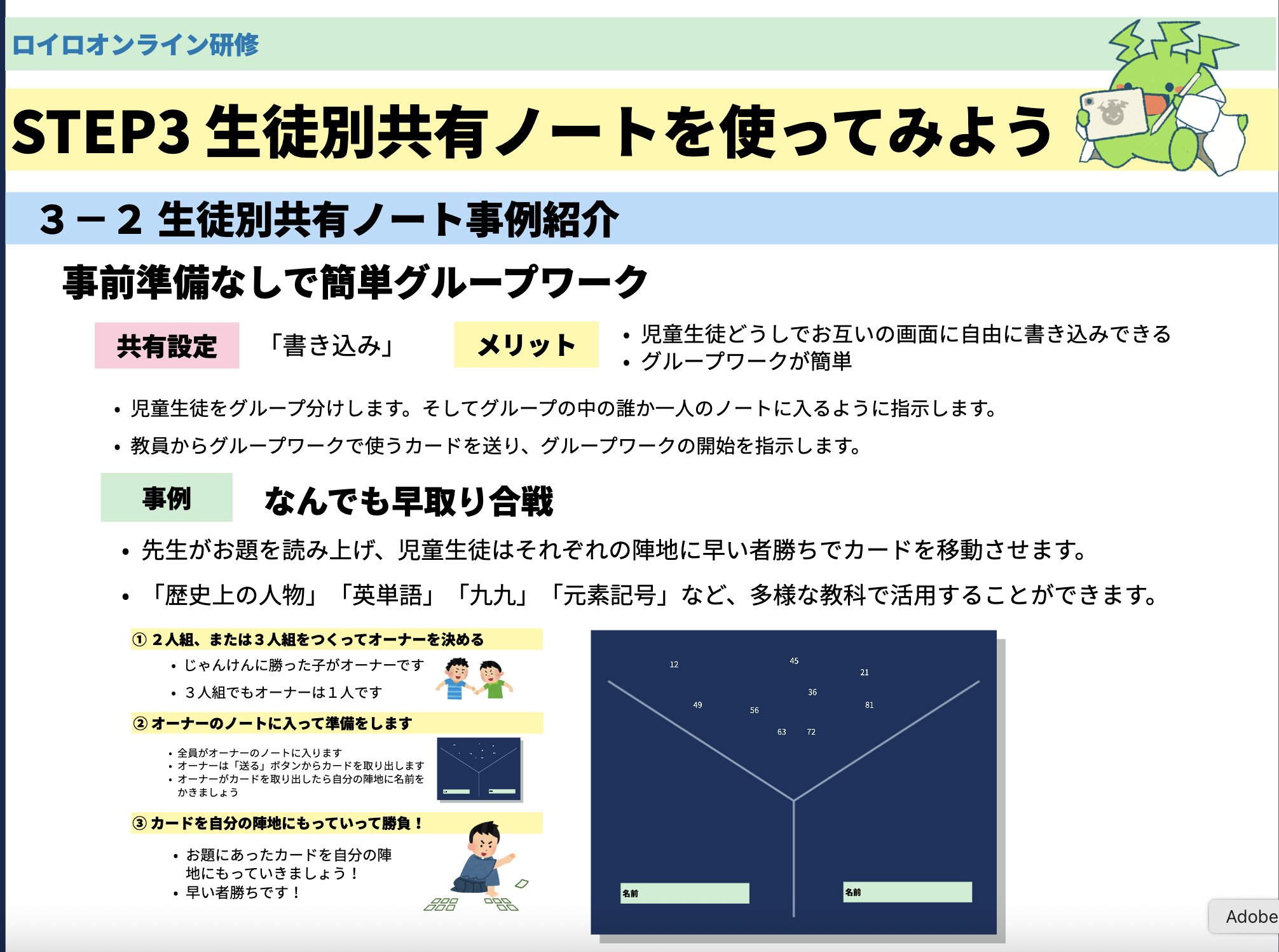
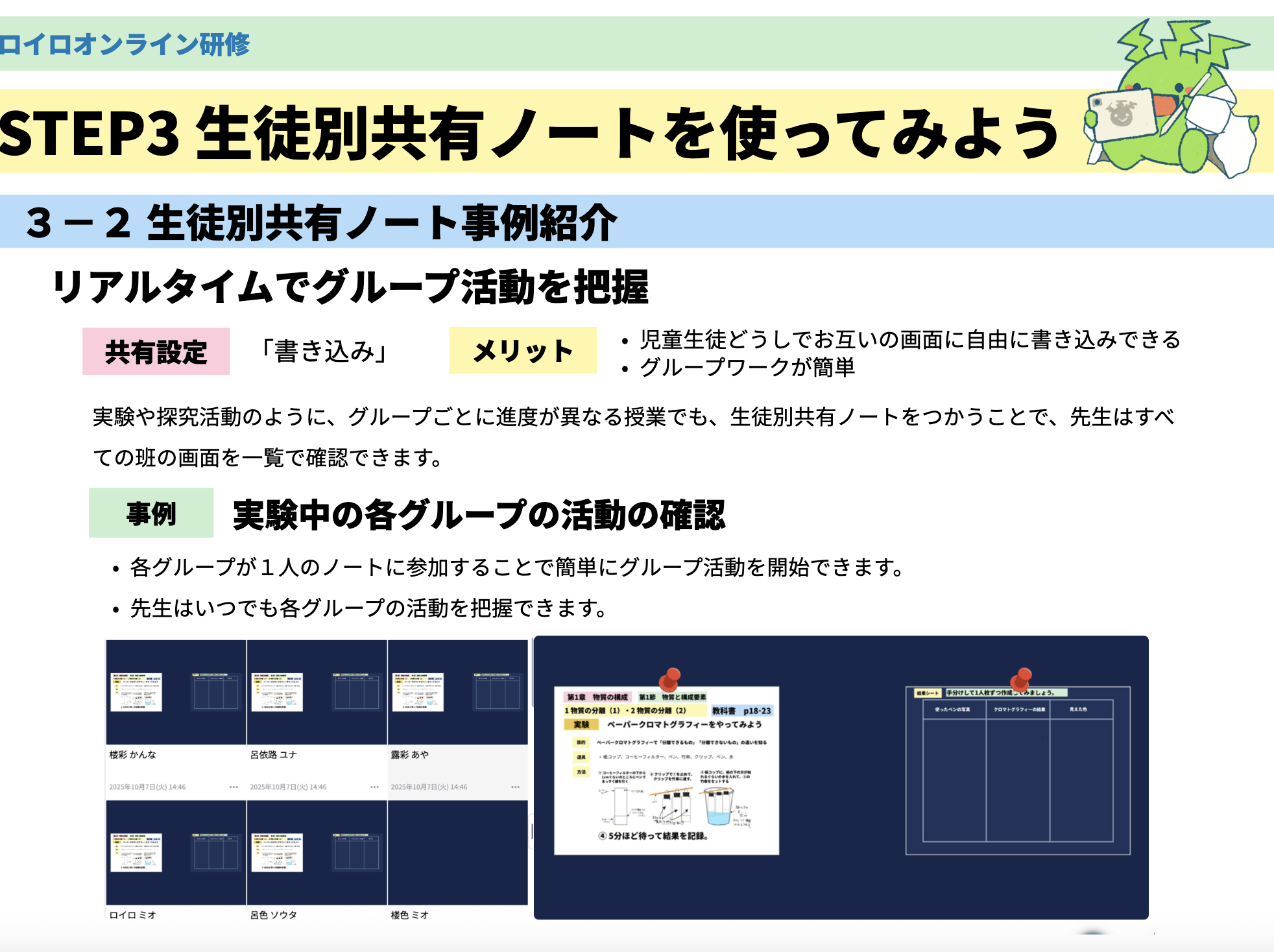
3−2生徒別共有ノート事例紹介
生徒別共有ノートの事例をスライドを使って紹介します。
事例についての詳細は以下のページをご参照ください。
参考リンク 生徒別共有ノートの活用法
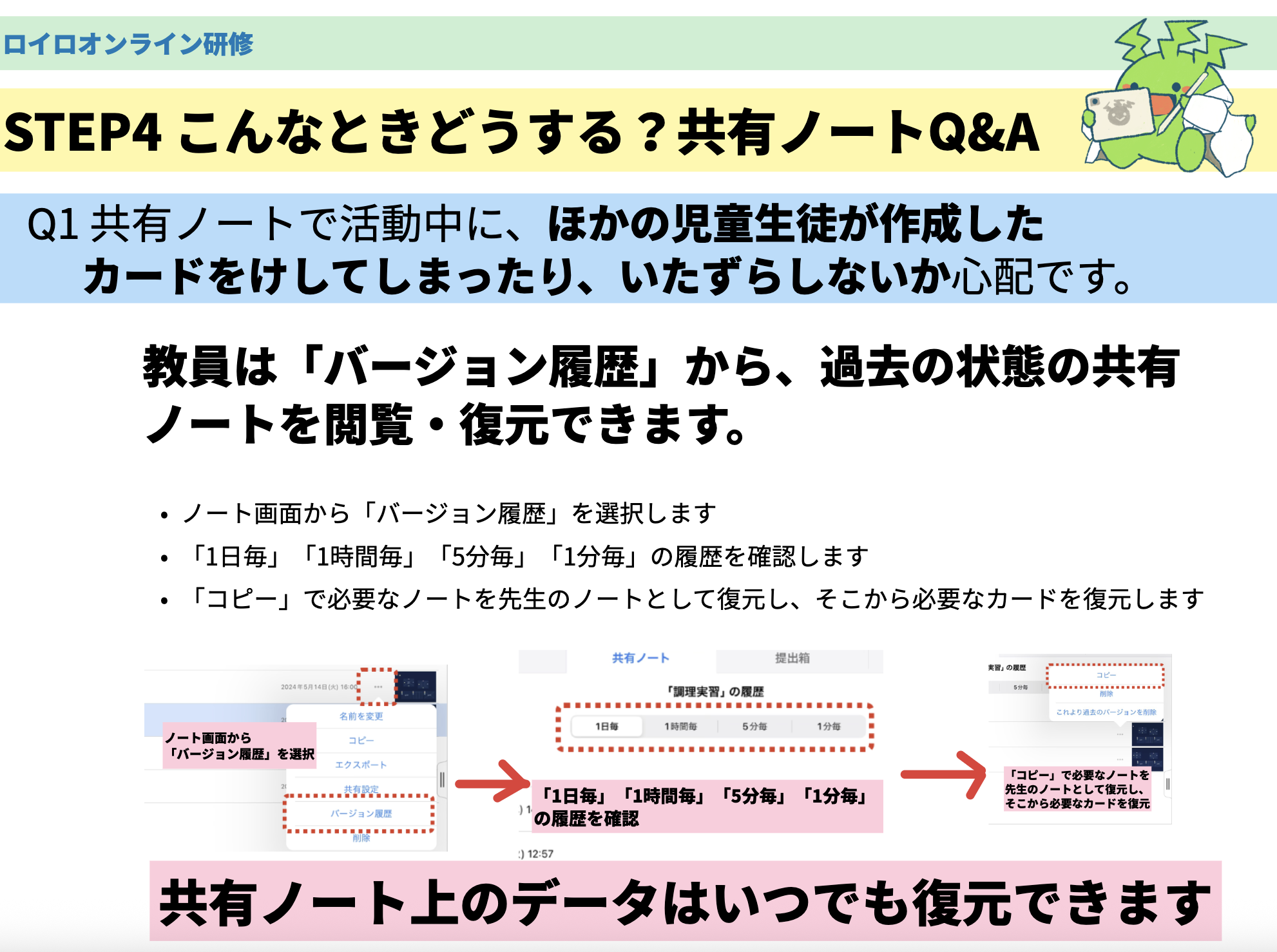
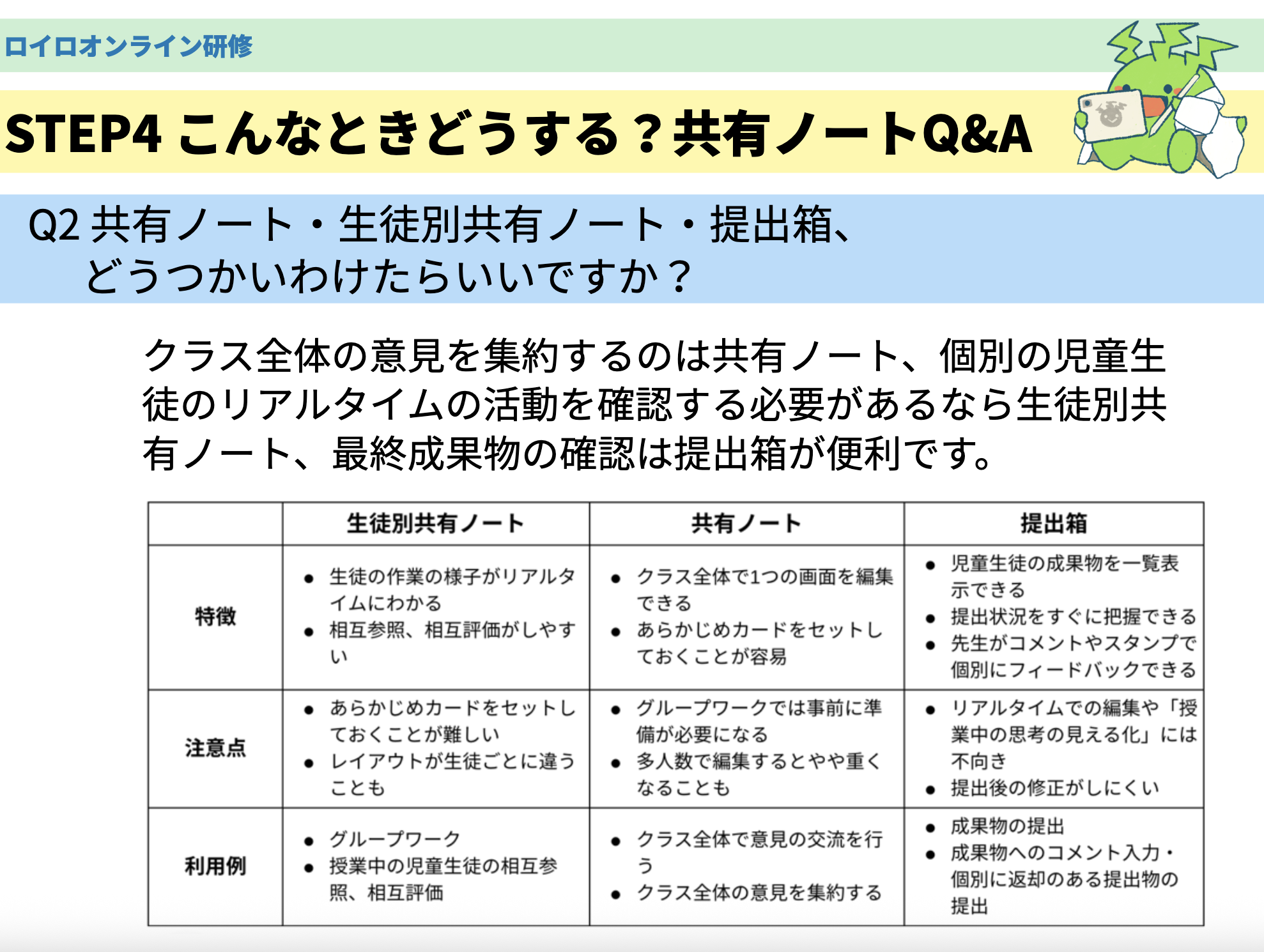
STEP4 こんな時どうする?共有ノートQ&A
「児童生徒が削除したカードは復元できるの?」「生徒別共有ノート、共通ノート、どうつかいわけるの?といった共有ノートの利用でよく聞かれる質問についてスライドで説明します。
 [
[