【導入時の設定】Windowsのキッティング手順
Windowsでロイロノート・スクールを利用するには、下記の順番でキッティングを行ってください。
iPad、Chromebookをご利用の方は以下をご参照ください。
参考
Windowsのキッティング手順
以下のURLから、Web版ロイロノート・スクールをご利用ください。
※ ログインURLに学校IDを付けると、学校IDが入力された状態でログイン画面が表示されます。SSOでログインする場合は不要です。
https://loilonote.app/login/lns?schoolCode=学校ID 例:
https://loilonote.app/login/lns?schoolCode=aaaschool ※ご利用には最新のMicrosoft Edge をご利用ください。またWebブラウザが常に最新の状態となるようお願いいたします。
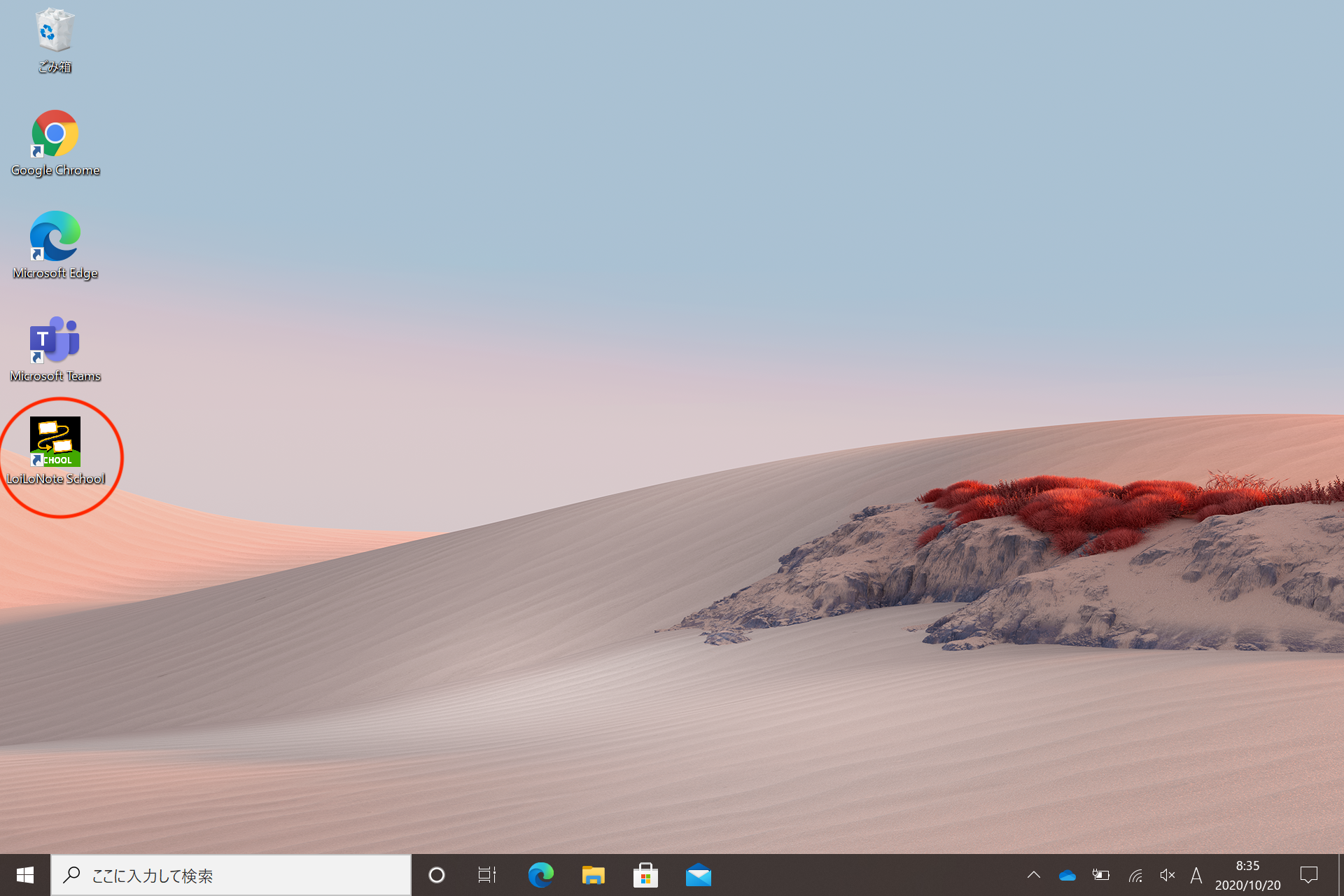
デスクトップにWebアプリ起動ショートカットを設置する方法
以下の手順で、Microsoft Intuneからショートカットを一斉配信できます。
作業手順
Microsoft Intune Manager 管理センター(https://intune.microsoft.com/ )にアクセスします。
「デバイス」>「スクリプトと修復」から、「プラットフォーム スクリプト」タブを選択
「+追加」>「Windows10 以降」を選択し、以下を参考に設定を進めてください
1. 基本
名前、説明 → 管理しやすいものを入力します
2. スクリプト設定
ご利用のブラウザにあわせて、まずは以下をダウンロードください。
Microsoft Chromium Edge ブラウザ用 edge.ps1
Google Chrome ブラウザ用 chrome.ps1
※ ウィルス検知などでダウンロードが失敗する場合は以下を参照し除外設定を行ってください
スクリプト設定は以下のように選択ください。
スクリプトの場所 → 上記でダウンロードしたものを指定
このスクリプトをログオンしたユーザーの資格情報を使用して実行する → いいえ
スクリプト署名チェックを強制 → いいえ
64 ビットの PowerShell ホストでスクリプトを実行する → はい
3. 割り当て
「+ グループを追加」リンクから、対象の端末グループを選択
必ず検証用のグループで試してから全端末に適用ください
4. 確認および作成
内容に問題がなければ「作成」ボタンを押します
※ 反映までにはお時間が掛かる場合がございます(5分〜数十分)
ロイロノート・スクールはクラウドサービスです。
弊社サーバーへ問題なく接続できるよう必ずWebフィルタリングの除外設定をお願いいたします。
ロイロノート・スクールをご利用いただくには、あらかじめ「先生」「生徒」ユーザーなど追加をしてください。
ユーザーの追加は、独自アカウントのロイロIDの他、Microsoftアカウント、Googleアカウントを利用して登録できます。
参考
自治体管理者が各校に一括でユーザー登録する方法
自治体管理者アカウントでは、自治体内の各学校の先生や生徒の一括登録ができます。
ロイロIDでユーザー登録の場合
Google/Microsoftのアカウントでユーザー登録の場合
学校の管理者がユーザー登録する方法
学校管理者アカウントでは、自校の先生や生徒の登録ができます。
ロイロIDでユーザー登録の場合
Google/Microsoftのアカウントでユーザー登録の場合
Webカードを便利にご利用いただくために、ロイロWebカードの拡張機能をブラウザにインストールしてご利用ください。
Microsoft Intune Manager 管理センターから下記の方法で拡張機能のインストールをお願いします。
設定手順
Microsoft Intune Manager 管理センター(https://intune.microsoft.com/ )にアクセスします。
「デバイス」を選択>「構成」内の「ポリシー」を選択
「作成」内の「新しいポリシー」を選択>プラットフォームで「Windows10以降」を選択>プロファイルの種類で「設定カタログ」を選択
構成設定で設定ピッカーから「Microsoft Edge」を選択>「拡張機能」を選択>「Control which extensions are installed silently」を選択
Edge拡張機能のID および 更新用URLは下記となります
ID
lncpkpbnldgkdggaanhbdljbkopohafk
更新用URL
設定サンプルlncpkpbnldgkdggaanhbdljbkopohafk;https://edge.microsoft.com/extensionwebstorebase/v1/crx参考
ロイロWebフィルタをEdgeで利用するには、Microsoft Intune Manager 管理センターから下記の方法でフィルタ拡張機能のインストールをお願いします。
拡張機能のインストールされたEdge以外のブラウザにはフィルタがかかりません。それ以外のブラウザが利用できないようにしてください。
拡張機能のインストール方法
Microsoft Intune Manager 管理センター(https://intune.microsoft.com/ )にアクセスします。
「デバイス」を選択>「構成」内の「ポリシー」を選択
「作成」内の「新しいポリシー」を選択>プラットフォームで「Windows10以降」を選択>プロファイルの種類で「設定カタログ」を選択
構成設定で設定ピッカーから「Microsoft Edge」を選択>「拡張機能」を選択>「Control which extensions are installed silently」を選択
Edge拡張機能のID および 更新用URLは下記となります
ID
famkdjcandpbkncolkkfpfgngldchcjj
更新用URL
設定サンプルfamkdjcandpbkncolkkfpfgngldchcjj;https://edge.microsoft.com/extensionwebstorebase/v1/crxフィルタを回避されないように下記の設定もお願いします。
設定方法の詳細や、他アプリを制御する方法などについてはMicrosoft社へお問い合わせください。
Edgeのゲストモードの禁止
EdgeのInPrivateモードの禁止
ブラウザーのタスク マネージャーでプロセスの終了を無効
serviceworker(edge://serviceworker-internals/)へのアクセスを制限
不要なアプリのインストール制限
ユーザーがプロキシ設定を変更できないよう制限
サイドバーの無効化・検索エンジンをGoogleに変更
参考
※ 注意 ※
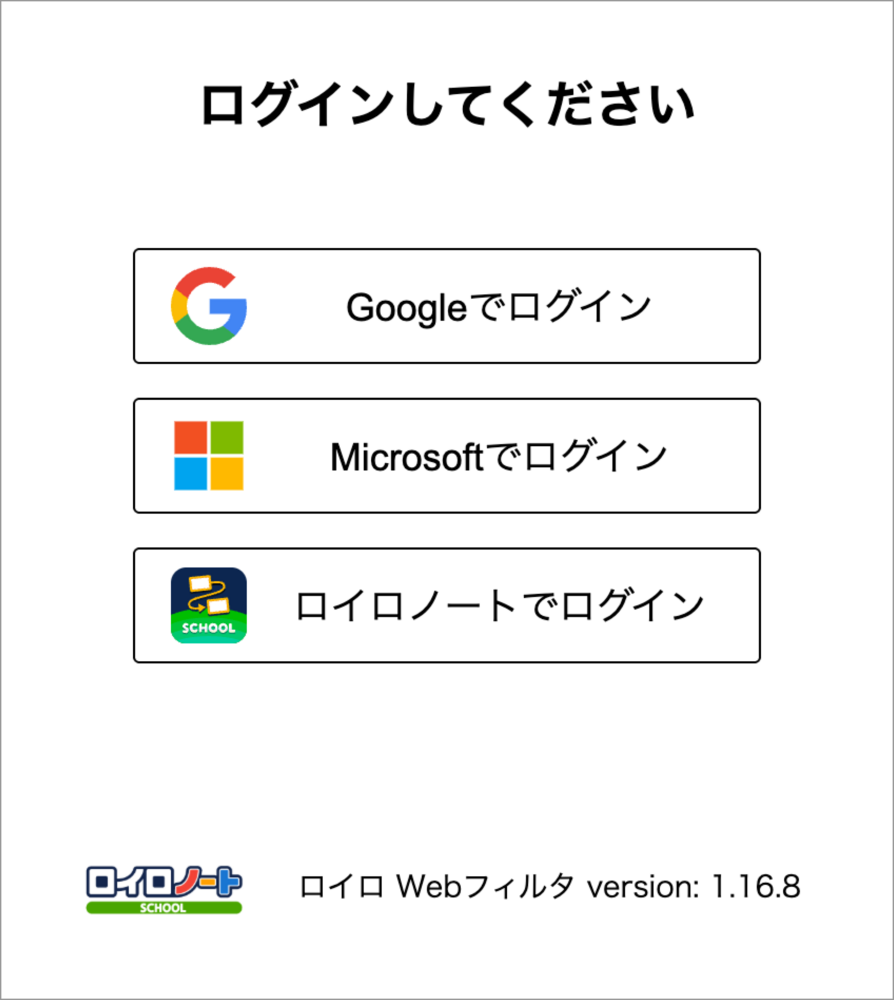
フィルタ拡張をインストールすると、下記のログイン画面が表示され、ログインをしないとブラウザが利用できなくなります。
閲覧禁止するカテゴリー、URLの設定方法
ロイロWebフィルタの設定は以下のページに従って設定を行ってください。
自治体管理者
学校管理者
WindowsのGoogle ChromeブラウザでロイロWebフィルタを利用する場合
以下のページに従って、Google管理コンソールから設定を行ってください。
「ロイロWebフィルタを設定する」をご参照ください
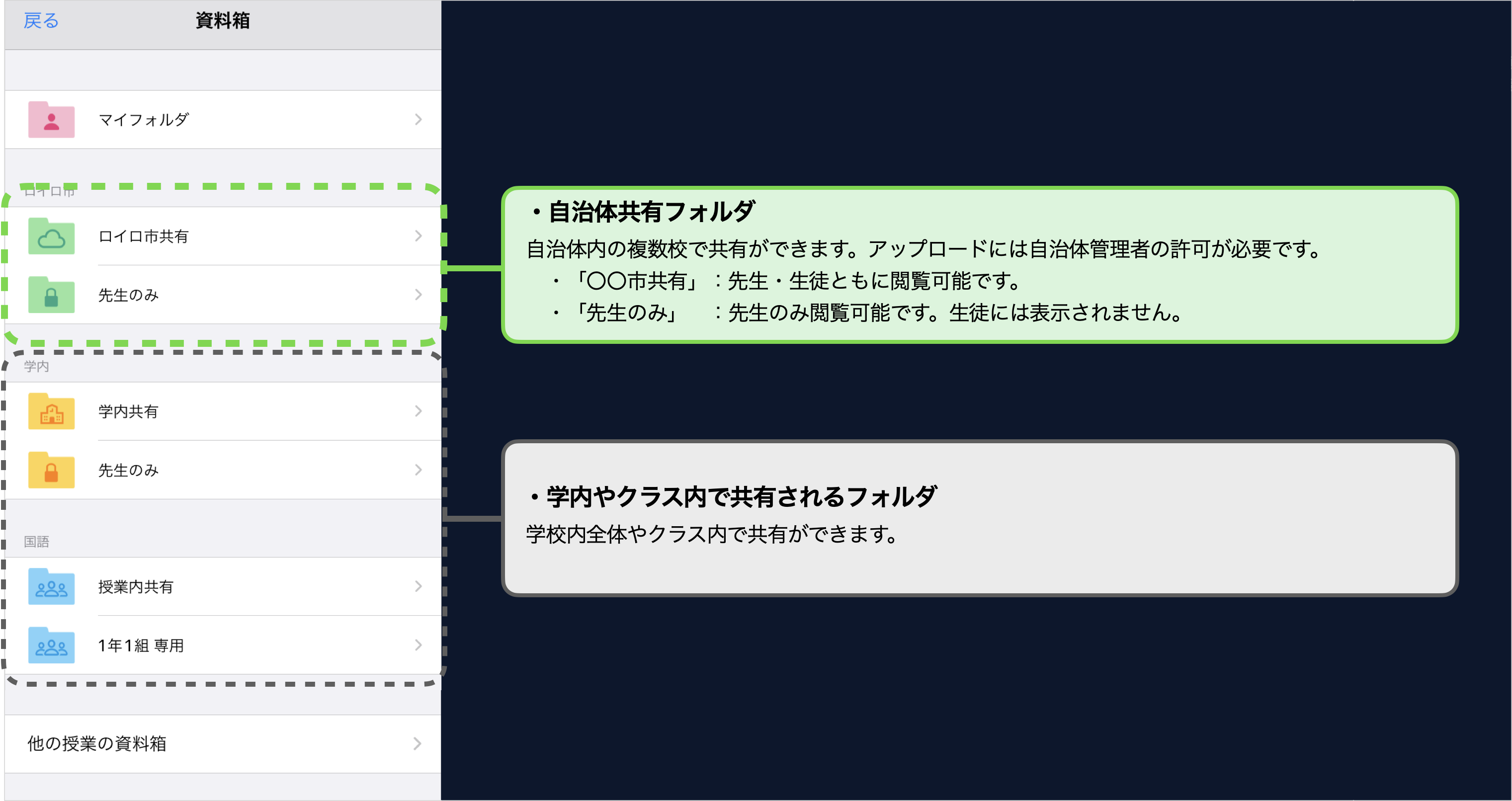
自治体共有フォルダとは、自治体内の複数の学校でデータを共有できる資料箱です。
自治体全体で配布する資料や、学校を越えたデータの共有ができます。
自治体共有フォルダの有効範囲・書き込み権限の設定
自治体共有フォルダの有効範囲の設定・書き込み権限の設定をお願いします。
各先生が「自治体共有フォルダ」にファイルをアップロードできるようにするには、自治体管理者による許可設定が必要です。
管理者向けサポート情報
ユーザー登録などを行う管理者向けのサポート情報は下記でご紹介しております。
年次処理
毎年度末に年次処理を行って、次年度の利用の準備をお願いいたします。
Microsoft IntuneについてはMicrosoft社へお問い合わせをお願いします
参考
関連情報